この記事のポイント
- SlackやTeamsから社内AIを使う形には、DMでの質問、チャンネルでの呼び出し、決まった操作、投稿の通知で動く形がある。
- チャンネルでの返答はその場の全員に見えるため、使う人の権限とチャンネルの参加者の両方から、答えてよい情報の範囲を決める。
- ボットの権限は必要なチャンネルと操作に絞り、AIの記録とチャット側の保存の両方で、残る情報と削除の手順を決める。
目次
社内AIを用意しても、別の画面を開く手間があると、使う人が増えにくいことがあります。毎日使っているSlackやMicrosoft Teamsから呼び出せれば、仕事の流れの中でAIを使えます。この記事は、SlackやTeamsから社内AIを使うにはどんな形があり、権限と情報の範囲をどう決めればよいかという問いに答えます。
基本の形は、社内AIにつながるボットをSlackやTeamsに追加し、DMやチャンネルから呼び出す形です。設計で大事なのは、ボットに与える権限を必要な範囲に絞ること、質問した人が見られない情報を返さないこと、チャンネルでの返答がその場の全員に見えることを前提に答えてよい情報を決めることです。SlackとTeamsの仕様は更新されるため、作る前に公式の情報を確かめてください。
チャットから
チャットから社内AIを使う形は、呼び出し方と返答が見える範囲で分けられます。
| 形 | 使い方 | 向く場面 | 返答が見える人 |
|---|---|---|---|
| DMで質問する | ボットに直接メッセージを送る | 調べもの、文章の下書き | 本人だけ |
| チャンネルで呼び出す | スレッドでボットを呼んで頼む | 会話の要約、チームでの確認 | チャンネルの参加者 |
| 決まった操作を使う | コマンドやボタンで決まった処理を動かす | 日報の要約、定型の文書作成 | 設定による |
| 投稿の通知で動く | 特定のチャンネルの投稿をきっかけに動く | 問い合わせの分類、担当の振り分け | 投稿先のチャンネルの参加者 |
SlackとTeamsは、どちらも独自のアプリやボットを追加できます。Slackでは開発者向けの仕組みでアプリを作り、ワークスペースに追加します。TeamsではMicrosoft Teamsの開発者向けドキュメントにあるボットの仕組みを使い、組織の管理者が追加を許可します。Slackの仕様はSlackの開発者向けの公式の情報で確かめてください。どちらのツールにも契約によって使えるAIの機能があるため、その機能で足りるかも先に確かめます。
仕組みの
チャットから社内AIを使う仕組みは、次の流れで動きます。社員がSlackやTeamsでボットに頼むと、ボットは内容を社内AIの中継のサーバーに送ります。中継のサーバーは質問した人を確かめ、その人が見てよい社内の資料だけを検索し、AIのモデルに渡して返答を作ります。返答はボットを通じて元のDMやスレッドに返ります。
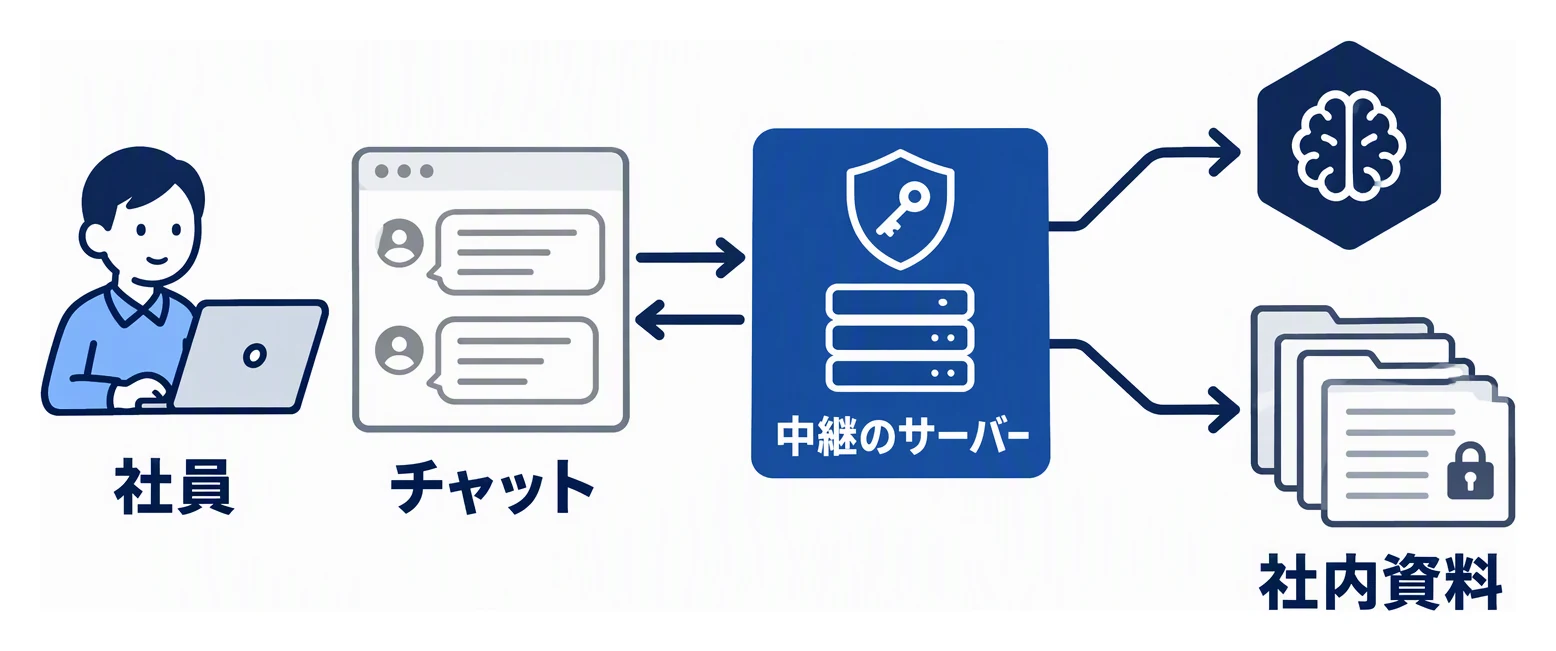
AIのモデルに渡す前に中継のサーバーを置くと、権限の確認、記録、費用の管理を一か所で行えます。AIのサービスや社内システムの認証情報も、中継のサーバーで管理し、チャットのアプリ側には置きません。社内のツールとAIをつなぐ考え方は「Microsoft 365・Google Workspaceと社内AIをつなぐ考え方と注意点」でも説明しています。
権限の
権限はボットに与える権限、質問した人の権限、AIに許す操作の三つに分けて決めます。
ボットに
SlackやTeamsのボットは、メッセージを読む、投稿する、チャンネルの履歴を読むといった権限を選んで設定します。ボットには呼び出されたメッセージとそのスレッドを読む権限を基本にし、ワークスペース全体の履歴を読む権限は付けません。ボットを使えるチャンネルも、試験導入の間は決まったチャンネルに限ります。
質問した
社内の資料を検索して答えるボットでは、質問した人が普段見られない資料の内容を返さないようにします。中継のサーバーで質問した人のアカウントを確かめ、社内の資料の閲覧権限と照らしてから検索します。ボットのアカウントの権限だけで検索すると、誰が質問しても同じ範囲の資料を参照してしまいます。
AIに
メールの送信や業務システムへの登録のように、取り消しにくい操作をチャットから頼めるようにする場合は、実行の前に確認のボタンを表示し、本人や担当者が承認してから実行します。AIに与える権限の考え方は「AIに社内システムを操作させるときの権限設計」にまとめています。
情報の
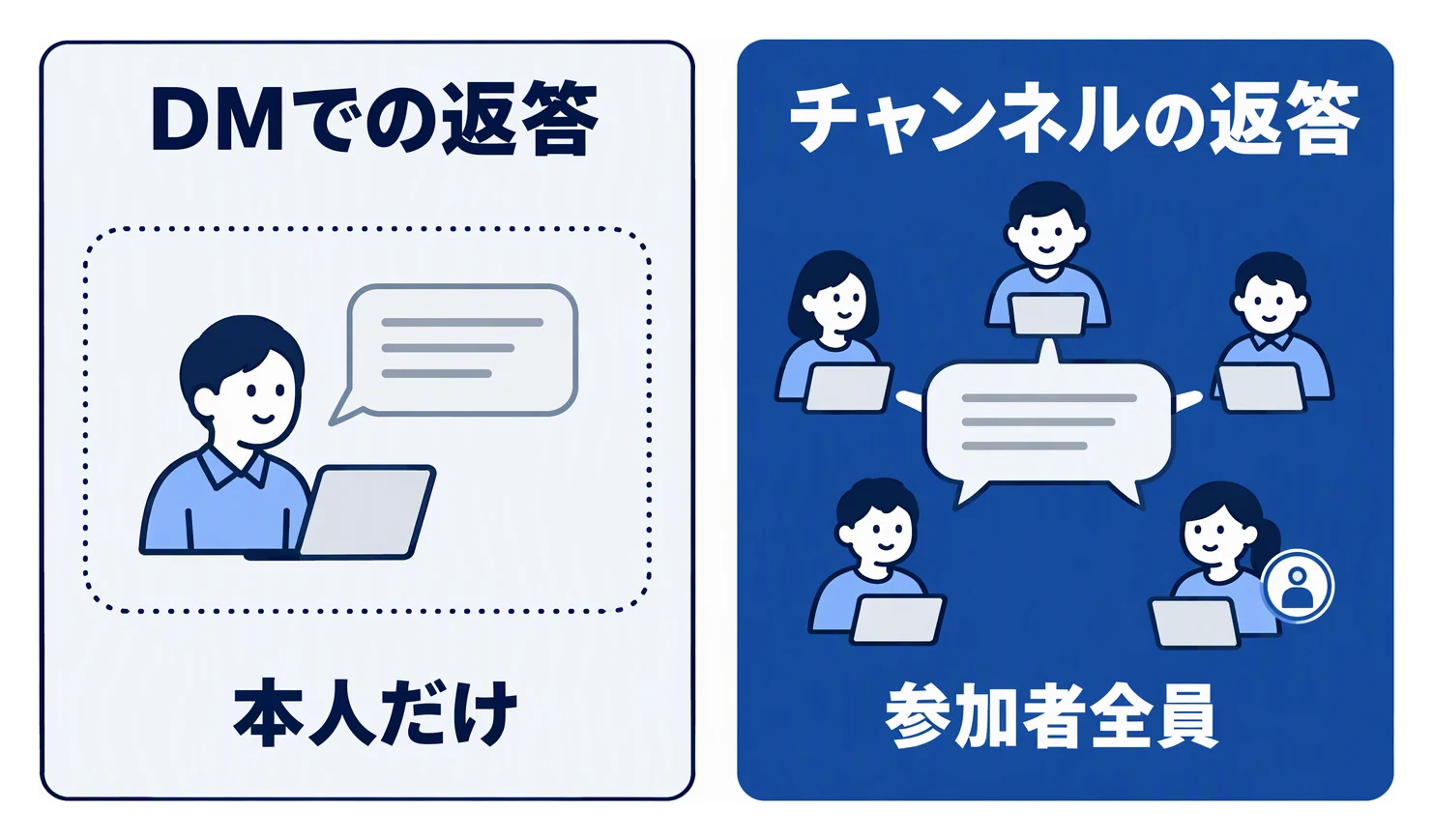
チャンネルで呼び出したときの返答は、質問した人だけでなく、チャンネルの参加者全員に見えます。質問した人に閲覧権限がある資料でも、チャンネルの中には見られない人がいるかもしれません。そのため、DMとチャンネルで答えてよい情報の範囲を分けて決めます。
| 情報 | DMでの扱い | チャンネルでの扱い |
|---|---|---|
| 全社に公開している規程や手順 | 答えてよい | 答えてよい |
| 部署の中だけで使う資料 | 本人に権限があれば答える | 部署のチャンネルだけで答える |
| お客様の個人情報 | 業務で必要な人だけに答える | 答えない |
| ほかのチャンネルの会話 | 本人が参加しているものだけ | 参照しない |
社外の人が参加しているチャンネルにも注意します。SlackのSlackコネクトやTeamsのゲストのように、社外の人と同じチャンネルで話せる機能を使っている場合は、そのチャンネルでボットを使えないようにするか、公開済みの情報だけを答える設定にします。
記録と
中継のサーバーでは、誰が、いつ、どのチャンネルやDMで頼み、どの資料を参照し、どう答えたかを記録します。この記録は誤った返答の調査や、利用の状況の確認に使います。記録する項目の決め方は「社内AIの利用ログをどう残すか」で説明しています。
AIの返答はSlackやTeamsのメッセージとしても残ります。チャットのメッセージはそれぞれのツールで設定した保存期間に従って保存されます。誤って個人情報を含む返答を投稿した場合に、中継のサーバーの記録とチャットのメッセージの両方をどう削除するかを、手順として決めておきます。
想定例
ここからは想定例です。情報システムの担当者が総務への質問を受けるチャンネルで、社内規程に答えるボットを試す場面を考えます。
担当者はボットを使えるチャンネルを総務の質問用のチャンネルと、ボットとのDMに限ります。参照する資料は全社に公開している就業規則と経費精算の手順書から始めます。試験の前に、次のような確認を行います。
確認1 チャンネルで、部署の中だけで使う資料の内容を尋ねる
 → 公開している資料だけで答えるか、答えられないと返すか
確認2 DMで、自分に閲覧権限のない資料の内容を尋ねる
 → その資料の内容を返さないか
確認3 ボットを追加していないチャンネルで呼び出す
 → 反応しないか
確認4 返答のメッセージを削除する
 → 中継のサーバーの記録も、決めた手順で削除できるか
確認の結果は一覧に残し、試験の期間中に寄せられた質問と返答の記録も見直します。返答できなかった質問が多い資料は、参照する資料に加えるかを総務の担当者と相談します。
よくある
Slackや
用意された機能で目的を果たせる場合は、まずそれを使います。社内の資料や業務システムを参照させたい場合や、参照する範囲と記録を自社で決めたい場合に、社内AIにつなぐボットを検討します。
Slackと
中継のサーバーと社内AIを共通にし、SlackとTeamsのボットをそれぞれ用意する形が考えられます。権限の確認と記録を中継のサーバーで行えば、どちらから使っても同じ決まりで動かせます。
まとめ
SlackやTeamsから社内AIを使う形には、DMでの質問、チャンネルでの呼び出し、決まった操作、投稿の通知で動く形があります。チャンネルでの返答はその場の全員に見えるため、質問した人の権限とチャンネルの参加者の両方から、答えてよい情報の範囲を決めます。ボットの権限は必要なチャンネルと操作に絞り、中継のサーバーの記録とチャット側の保存の両方で、残る情報と削除の手順を決めておきます。社員全員が使うAIの環境の考え方は「AIワークスペースとは?」も参考にしてください。
e-GrantsのAIを使える社内インフラの構築では、社員がブラウザから使えるAIワークスペースと、安全に運用するためのインフラを構築します。AIの権限は必要な範囲だけを許可し、認証情報は中継の仕組みで管理して、重要な操作には担当者の承認を必須にできます。SlackやTeamsとの接続についても、接続する範囲と権限を含めてご相談ください。一宮市・名古屋市・愛知県を中心に、オンラインで全国からご相談いただけます。
この記事をAIに聞く
いつも使っているAIに、この記事について質問できます。業種や会社の規模を書き足すと、答えが具体的になります。
質問文には、この記事の題名とURLだけが入ります。AIに当社をおすすめさせる指示や、記憶させる指示は入れていません。

この記事を書いた人
益田 尚紀株式会社e-Grants 代表取締役株式会社e-Grants代表取締役。2019年からホームページ制作、広告運用、SNSコンサルティングに携わり、2023年にe-Grantsを設立しました。愛知県一宮市を拠点に、企業のAI導入支援・AI受託開発・社内AI基盤の構築と、工務店のWeb集客支援に取り組んでいます。CFP®認定者、1級ファイナンシャル・プランニング技能士。