この記事のポイント
- AIワークスペースは、社員がブラウザから共通のルールでAIを使う社内環境。
- 個人の契約に任せるより、権限・記録・費用を会社として管理しやすくなる。
- 使い始める画面だけでなく、異動・退職・資料更新まで一連の運用を試してから広げる。
生成AI(指示に応じて文章や画像を作るAI)を仕事で試す社員が出てくると、会社としての悩みも生まれます。誰がどのツールを使っているか分からない。入力してよい情報の範囲が決まっていない。費用が個人の立て替えや部署ごとの契約に分かれている。
この記事では、こうした状態を整理する方法として「AIワークスペース」という考え方を紹介します。AIワークスペースとは、社員全員がブラウザから同じルールでAIを使える社内の環境のことです。仕組みの全体像と導入の順番を、AIに詳しくない方にも分かるように説明します。
AI
AIワークスペースは、社員がログインして使う社内向けのAI利用画面です。見た目は一般的なチャット型のAIサービスに近く、質問を入力すると回答や下書きが表示されます。違いは、会社が管理することを前提に作られている点です。
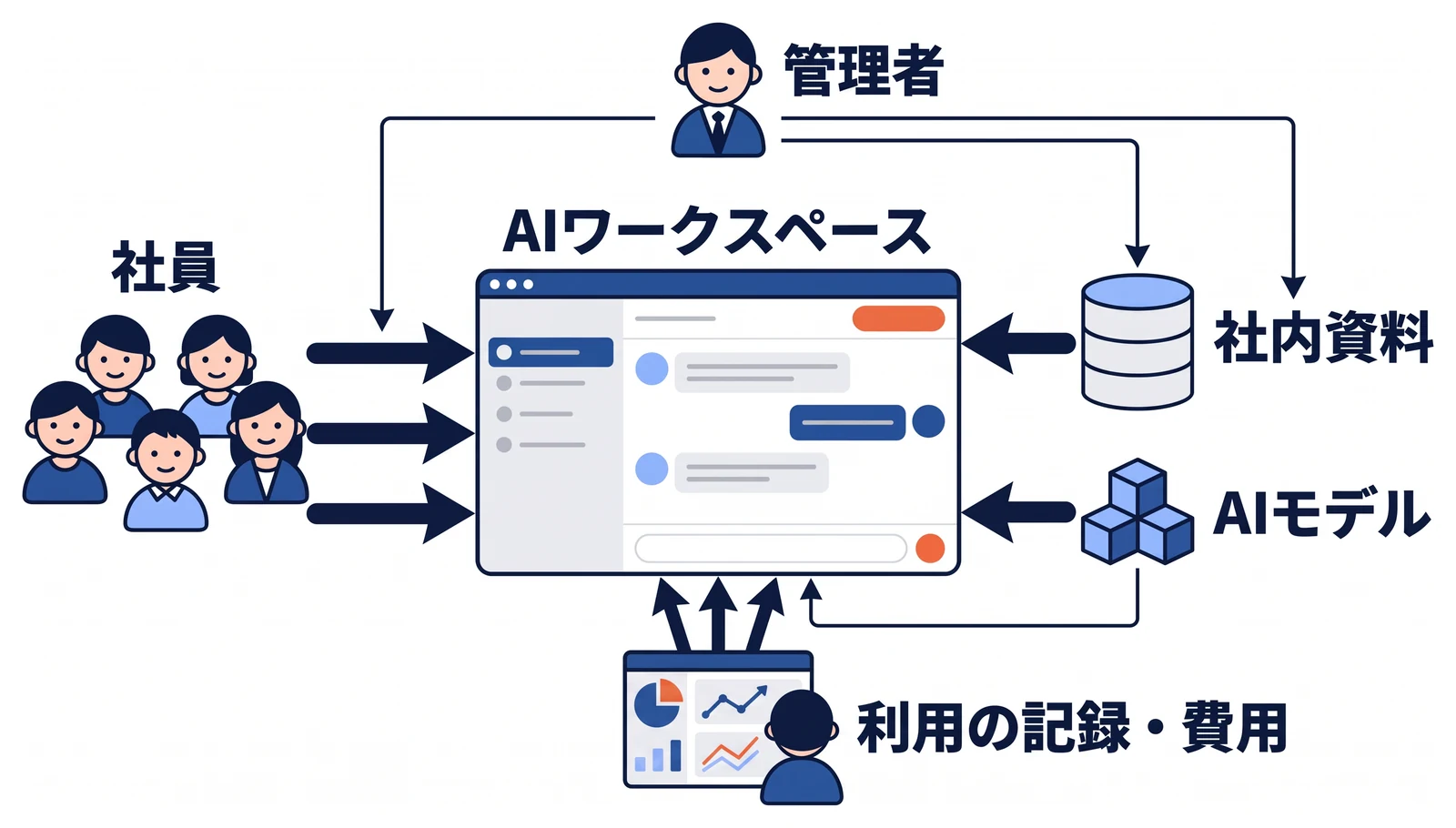
管理者は、利用できる社員や参照できる社内資料、使うAIモデルを決められます。AIモデルとは文章を作るAIの本体のことで、提供する会社や種類によって得意な作業や費用が異なります。利用の記録や費用も一か所で確認できるため、会社としての管理がしやすくなるでしょう。
社員から見ると、使い方の説明やよく使う指示文がまとまっている点が便利です。部署ごとに違うツールを覚える必要がなく、困ったときの問い合わせ先も一つにまとめられます。
個人で
個人の契約や無料のサービスでAIを使う場合と、AIワークスペースで使う場合の違いを表にまとめました。
| 項目 | 個人ごとの利用 | AIワークスペース |
|---|---|---|
| 利用者の把握 | 誰が使っているか分かりにくい | 社員のアカウントで管理できる |
| 入力する情報 | 各自の判断に任される | 社内ルールと設定で範囲を決める |
| 社内資料の参照 | 毎回コピーして貼り付ける | 許可した資料だけを参照させる |
| 費用 | 個人や部署に分散する | 会社としてまとめて確認できる |
| 退職・異動時 | 利用状況の引き継ぎが難しい | アカウントの停止や変更で対応する |
個人での利用がすべて悪いわけではありません。ただ、業務で使う人が増えるほど、情報の扱いと費用の把握が難しくなるのも事実です。社員が自分で探したツールを使う状態は「シャドーAI」と呼ばれることもあります。向き合い方については社員の隠れAI利用への向き合い方で詳しく扱いました。
ワーク
AIワークスペースに必要な機能は、会社の規模や業務によって変わります。中小企業で最初に検討したいのは、次の4つです。
- 社員のアカウントでログインし、部署や役割ごとに使える機能を分ける仕組み。
- 社内の規程や手順書など、許可した資料だけをAIに参照させる仕組み。
- 誰がいつ使ったかを記録し、管理者が確認できる仕組み。
- AIモデルごとの利用量と費用を確認し、上限を設定できる仕組み。
社内資料を参照させる方法には、RAGと呼ばれる仕組みがよく使われます。RAGとは、質問に関係する社内の資料を検索してから回答を作る仕組みです。資料に書かれた内容をもとに回答するため、一般的な知識だけで答える場合より、社内の実情に合った回答を得やすくなります。
ただし、参照できる資料の範囲は慎重に決める必要があります。元の資料を見られない社員が、AIを通して内容を知ることができる設計は避けましょう。権限の考え方はAIに社内システムを操作させるときの権限設計で整理しています。
導入を
AIワークスペースは、最初から全社で使い始める必要はありません。次のような順番で進めると、確認しながら利用を広げられます。
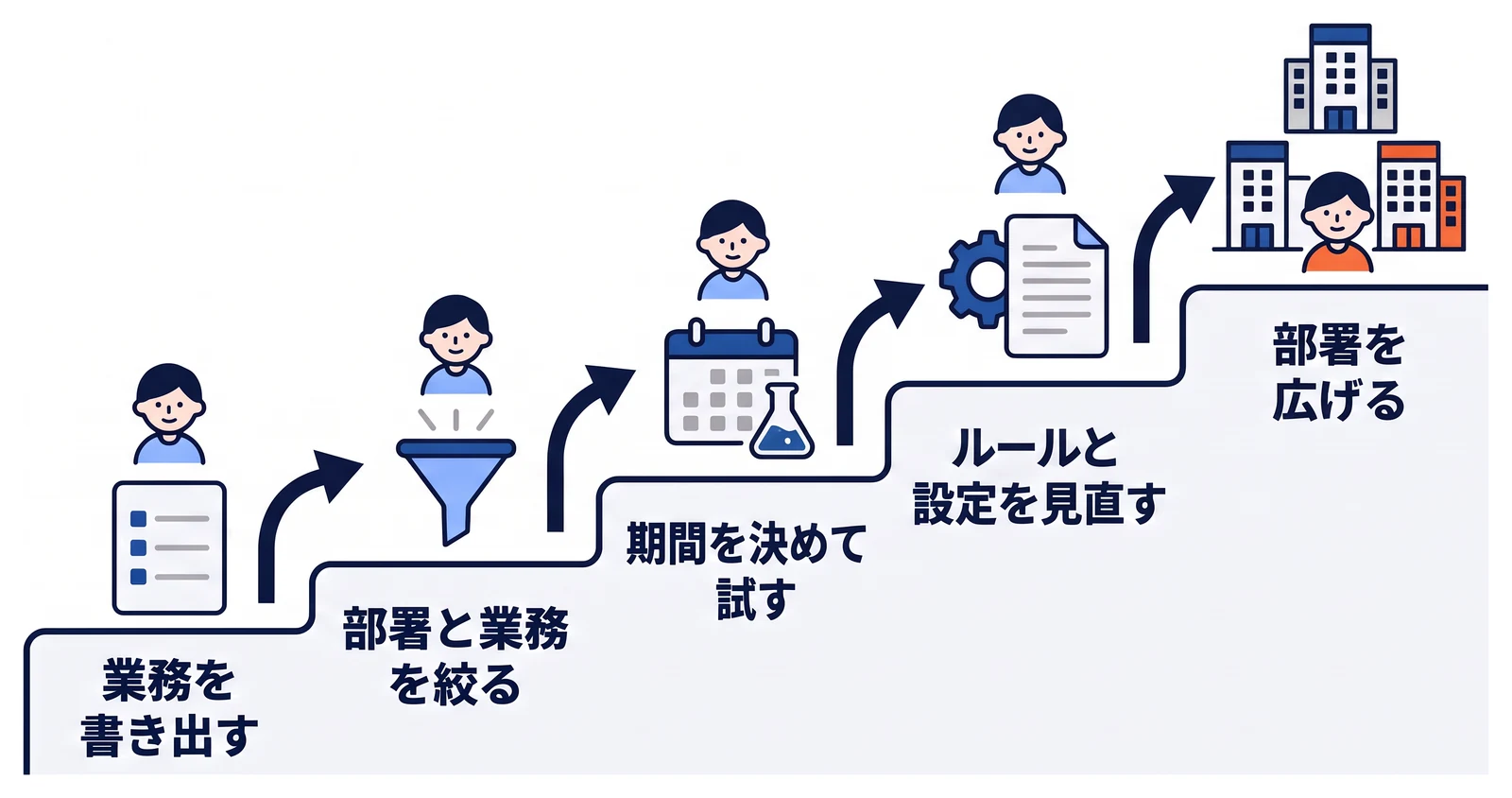
まず、AIを使いたい業務を部署ごとに書き出します。議事録の下書きや問い合わせへの返信文など、具体的な作業の単位で挙げることが大切です。この段階で、それぞれの業務で扱う情報の種類も確認しておきます。
次に、試す部署と業務を一つか二つに絞りましょう。扱う情報の機密度が低く、効果を確かめやすい業務から始めると、問題が起きたときの影響を小さくできます。期間を決めて試し、使った社員の感想や困った点を集めてください。
試した結果をもとに、社内ルールと設定を見直します。入力してよい情報の範囲や参照させる資料、使うAIモデルを調整してから、対象の部署を広げるのが確実です。
導入の前に、管理を担当する人も決めておきましょう。利用者の追加や削除、参照させる資料の更新といった運用の作業は、導入後も続きます。情報システムの専任者がいない会社では、総務や経営企画の担当者が兼務する形も考えられます。一人に任せきりにせず、判断に迷ったときに相談できる相手を決めておくと安心です。
定着させるための
AIワークスペースは、用意しただけでは使われないことがあります。使い方が分からない、何に使えばよいか分からないといった声に応える仕組みが必要です。
たとえば、部署ごとによく使う指示文の例を用意しておくと、初めての社員も使い始めやすくなります。問い合わせ先と、ルールを見直す担当者を決めておくことも欠かせません。利用状況を定期的に確認し、使われていない部署には理由を聞いてみるとよいでしょう。使い方の工夫を社員どうしで共有する場を設けることも考えられます。たとえば、うまくいった指示文を社内のチャットで紹介し合うと、ほかの部署でも応用しやすくなります。
費用の確認も運用の一部です。使った量に応じて利用料が変わる契約の場合は、月ごとの推移を見て、想定より増えていれば原因を調べます。モデルの使い分けと費用の確認は、用途ごとに記録して進めます。
営業と
架空の会社で、営業は提案文の下書き、総務は社内手続きの案内にAIを使うとします。同じログイン画面から入れても、参照する資料と指示文は業務ごとに分けます。共通の入口を用意することと、全員へ同じ情報を見せることは別です。
営業向けには、顧客の要望、確認済みの条件、未確認事項を入力するひな形を置きます。総務向けには、承認済みの規程と手順書への質問を受け付ける画面を用意します。各画面に、扱ってよい情報の範囲と、結果を確認する人を表示する案が考えられます。
| 画面の要素 | 利用者に伝える内容 | 運用上の役割 |
|---|---|---|
| 用途の選択 | 提案の下書き、規程の検索など | 目的に合った指示と資料を使う |
| 入力欄 | 必要な条件と未確認事項 | 毎回の指示をそろえる |
| 回答と出典 | 下書き、参照資料、確認事項 | 利用者が根拠を確認する |
| 問題の報告 | どの回答が使えなかったか | 管理者が改善対象を特定する |
自由なチャット画面だけを用意すると、初めて使う社員は何を入力すればよいか迷う場合があります。よく使う作業には具体的な入力例を置き、自由な相談と分けると始めやすくなります。
アカウントの
導入試験では、ログインできることだけでなく、利用者の追加、部署変更、利用停止まで試します。営業から総務へ異動した社員が、以前の部署限定の資料を見続けられないかも確認してください。
権限変更が回答履歴にどう影響するかも確認します。新しい検索では資料を見られなくても、過去の会話や共有された回答に情報が残る構成があります。どこまで保存し、誰が閲覧できるかを設計時に決めます。
退職者のアカウント停止は、接続先のサービスや独自の利用キーにも反映されるかを管理者が確認します。共通アカウントを採用しただけで、別途発行した接続情報まで必ず失効するとは限りません。利用停止の手順を一度試しておくと、実際の退職時に迷わず対応できます。
社員が
利用件数が少ない部署には、使い方を再説明する前に、実際の作業を見せてもらいます。入力に必要な情報を集める手間が大きい、出力を別の画面へ転記しにくい、参照資料が古いなど、原因によって対応は変わります。
たとえば提案文の下書きが使われないなら、長い文章を求めすぎていないかを見ます。社員が必要としているのがメール一通の説明なら、提案書全体を出すひな形は負担になります。実際に提出する成果物に合わせて、出力の長さと項目を調整します。
役に立った例を共有する際は、入力した情報と出力だけでなく、人が直した箇所も示します。そのまま使えるように見せるより、どこを確認すればよいかが伝わり、別の社員も再現しやすくなります。
管理者の
導入初期は、利用者の相談を一つの窓口へ集め、資料の内容は各部署の担当者が確認する形にできます。管理者がすべての業務の正解を知る必要はありません。誤回答の報告に資料名が添えられれば、担当部署へ調査を依頼しやすくなります。
費用も用途別に見ると、必要な利用と無駄な再実行を区別できます。モデルを切り替える場合は、安さだけで選ばず、同じ入力で品質を確かめます。具体的な管理方法は複数AIモデルの費用管理で紹介しています。
まとめ
AIワークスペースは、社員がブラウザから共通のルールでAIを使うための社内環境です。利用者や参照する資料、使うAIモデルと費用を会社として管理できる点が、個人での利用との大きな違いになります。導入するときは業務の書き出しから始め、小さく試してから広げる順番で進めると確認しやすいはずです。
e-Grantsでは、社員がブラウザで使うAIワークスペースの構築をお手伝いしています。社内データとの連携や権限・承認の設計、複数AIモデルの使い分けと費用管理まで含めてご相談いただけます。特定のベンダーに縛られない構成で検討したい場合は、AIを使える社内インフラの構築をご覧ください。

この記事を書いた人
益田 尚紀株式会社e-Grants 代表取締役株式会社e-Grants代表取締役。愛知県一宮市を拠点に、企業のAI導入支援・AI受託開発・社内AI基盤の構築と、工務店のWeb集客支援に取り組んでいます。現場で使えるAI活用とデジタル集客を、むずかしい言葉をほどいて発信します。