この記事のポイント
- 連携の前に、AIに参照させる情報と操作させる範囲を業務単位で決める。
- 元のファイルやメールの閲覧権限を、AIの回答でも守れる設計にする。
- 接続できることに加え、共有範囲の変更・資料削除・接続解除が反映されることを確認する。
社内のメールや予定表、ファイルを管理するために、Microsoft 365やGoogle Workspaceを使っている会社もあるでしょう。社内AIを使い始めると、これらに保存されている情報をAIでも活用したいと考えるのは自然な流れです。
たとえば、過去のメールのやり取りを踏まえて返信の下書きを作る、共有フォルダの資料をもとに質問に答えるといった使い方です。一方で、つなぎ方を誤ると、本来は見られない人に情報が見えてしまうおそれがあります。この記事では、普段使っている業務ツールと社内AIをつなぐときの考え方と注意点を説明します。
普段
社内AIの回答がどこまで役立つかは、参照できる情報次第です。一般的な知識だけで答えるAIは、自社の取引先や進行中の案件については何も分かりません。社内の情報が集まっている業務ツールとつなぐことで、自社の状況に沿った下書きや要約を作れるようになります。
もう一つの理由は、社員が新しいツールに慣れる手間を減らせることです。普段使っているメールやファイルの画面の近くでAIを使えれば、使い始めるときの負担が小さくなります。反対に、AIを使うたびに資料を別の画面へコピーする運用は、手間がかかるうえに情報の扱いも管理しにくい方法です。
つなぎ
業務ツールと社内AIをつなぐ方法は、大きく2つに分けて考えられます。
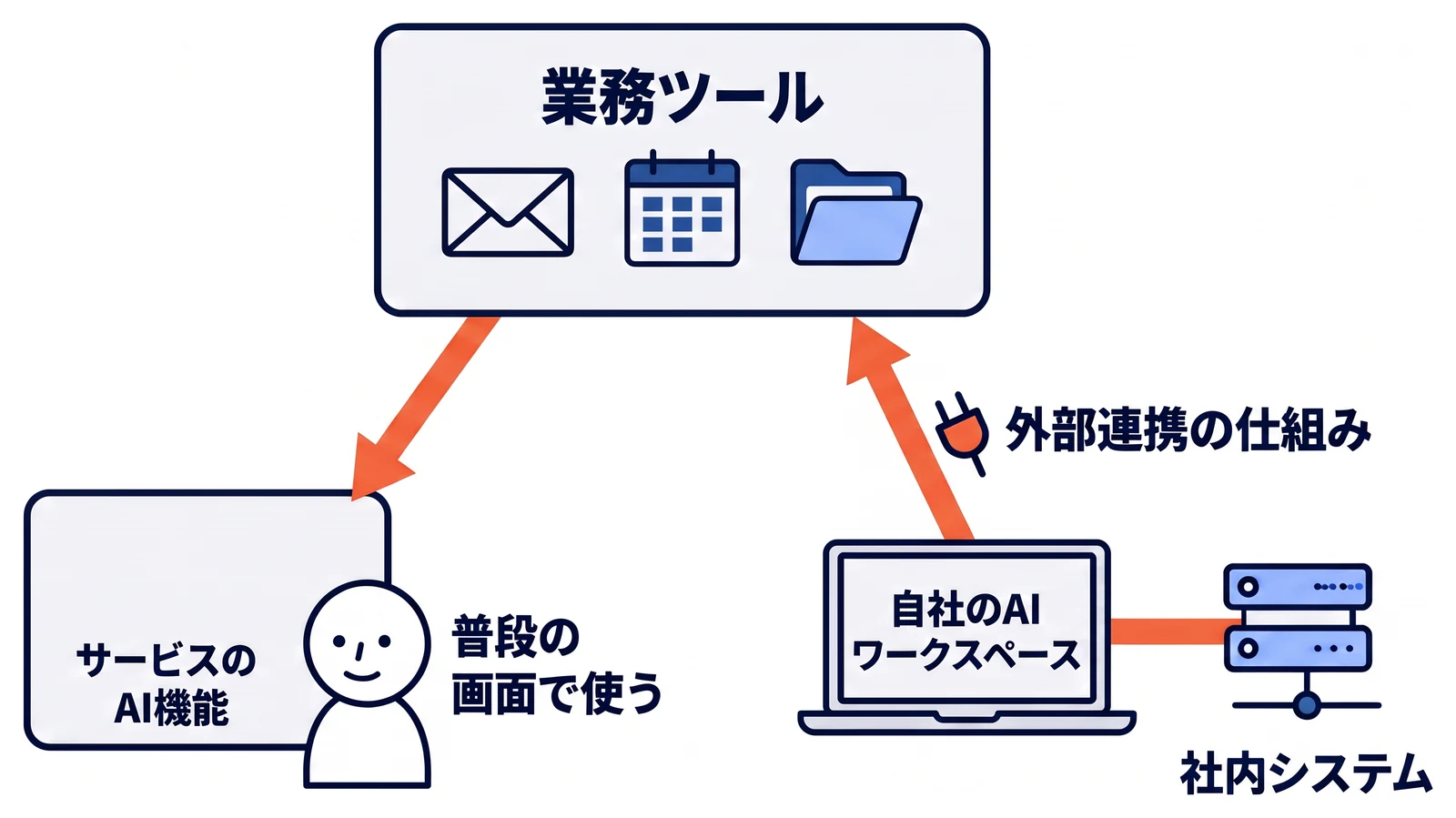
一つは、使っているサービスが提供するAI機能を利用する方法です。Microsoft 365やGoogle Workspaceには、AIを使う機能が用意されている場合があります。普段の画面から使える点が利点ですが、使える機能や対象のデータ、料金は製品や契約によって異なります。機能や料金は変わるため、導入時は公式情報を確認してください。
もう一つは、自社のAIワークスペースや業務アプリから、業務ツールのデータに接続する方法です。サービスが提供する外部連携の仕組みを使い、必要なデータを取り出してAIに渡します。複数のAIモデルを使い分けたい場合や、業務ツール以外の社内システムとも組み合わせたい場合に検討しやすい方法です。
どちらが適しているかは、使いたい業務と既存の環境によって変わります。両方を組み合わせる構成も考えられるでしょう。それぞれの機能や連携の範囲は、実際の契約と要件に照らして確認することが必要です。
権限の
業務ツールとAIをつなぐ前に、必ず確認したいのがファイルやフォルダの共有設定です。多くの仕組みでは、AIは接続したアカウントが閲覧できる情報を参照して回答を作ります。共有設定が広すぎるファイルがあると、AIの回答を通して、本来は見られない社員に内容が伝わるおそれがあります。
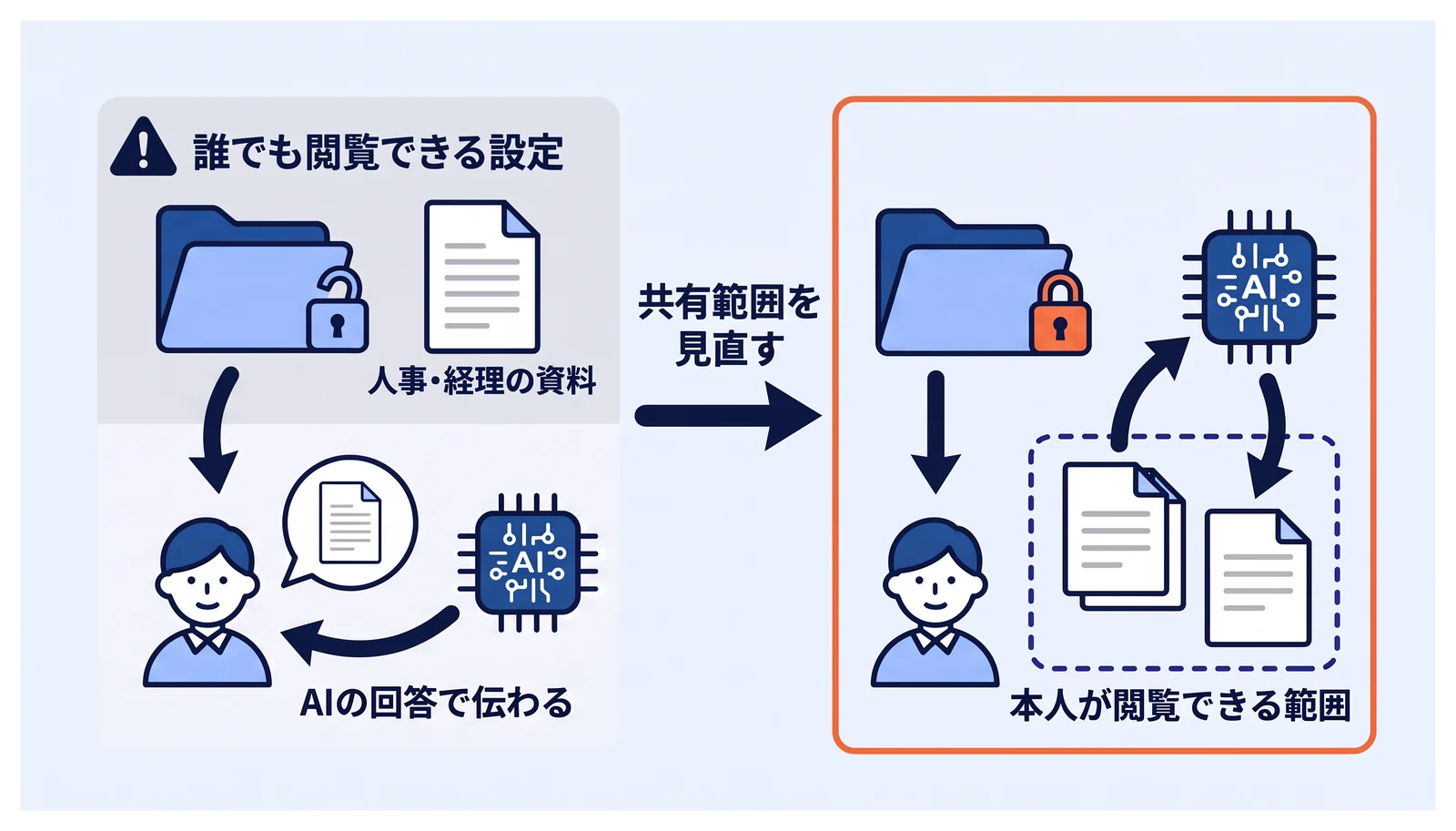
たとえば、人事や経理の資料が誰でも閲覧できる設定のまま共有フォルダに置かれていた場合です。人がフォルダを開いて探すときには気づかれなかった資料でも、AIに質問すると簡単に見つかることがあります。つなぐ前に、機密性の高い資料の共有範囲を見直しておきましょう。
AIが参照する情報は、利用する社員本人が閲覧できる範囲に限る設計が基本です。権限の考え方はAIに社内システムを操作させるときの権限設計で詳しく説明しています。
つなぐ
業務ツールには、メールや予定表、ファイルやチャットのように性質の違う情報が集まっています。最初からすべてをつなぐより、業務に必要な情報から順につなぐほうが安全です。情報の種類ごとの活用例と注意点を表にまとめました。
| 情報の種類 | 活用の例 | 注意点 |
|---|---|---|
| メール | 返信の下書き、やり取りの要約 | 社外の個人情報が多く含まれる |
| 予定表 | 会議の準備資料の作成、日程の候補出し | 他の人の予定の見え方に注意する |
| ファイル | 資料の検索、内容の要約 | 共有設定が広すぎるファイルがないか確認する |
| チャット | 議論の要約、過去のやり取りの検索 | 非公開の会話を参照させない |
操作の範囲も絞りましょう。最初はAIに情報を読ませるだけにとどめ、メールの送信やファイルの削除は許可しない設定から始めると安心です。送信や予定の登録をAIに任せる場合は、実行する前に人が内容を確認する手順を入れます。
社内の用語集や手順書をまとめて参照させたい場合は、共有フォルダの資料をそのまま使うより、AI向けに整理した資料を用意するのも一つの方法です。資料の整え方は社内の用語や手順をAIに参照させる共有ライブラリの作り方で説明しています。
試験
つなぎ方の方針が決まったら、一つの部署や業務で試してみます。試験導入では、AIの回答が業務に役立つかどうかに加えて、権限が設定どおりに働いているかを確かめることが大切です。
たとえば、閲覧権限のない資料について質問したときに、AIがその内容を答えないかを確認します。異動した社員の権限が正しく変わるかも、確認しておきたい点です。利用した社員からは、回答の正確さや使いやすさについて意見を集めましょう。
確認の結果を踏まえて、つなぐ情報の範囲や社内のルールを調整します。問題がないことを確かめてから、対象の部署や情報の種類を少しずつ広げていくのが安全です。
会議の
架空の営業チームが、案件フォルダの資料から次回会議の確認事項をまとめるとします。最初の対象は、チームが承認した案件概要と議事録です。個人のメールボックスや予定表の本文を一度に接続せず、目的に必要な範囲から試します。
利用者が案件を選ぶと、AIがその人の閲覧できる資料を探し、「前回決まったこと」「今回確認したいこと」「資料にない情報」を分けて下書きします。会議の招待や社外への送信は、利用者が普段の業務ツールで行う想定です。
この例では、案件フォルダを読む権限は必要でも、ファイルを削除する権限やメールを送信する権限は不要です。便利そうな機能をすべて有効にせず、作業に必要な読取りだけを選ぶと確認範囲を絞れます。
| 連携したい情報 | この例での扱い | 先に確認すること |
|---|---|---|
| 承認済みの案件概要 | 参照対象 | 更新担当と案件の閲覧者 |
| 会議の議事録 | 参照対象 | 決定事項と検討中の案が区別されているか |
| 個人メール | 初期の対象外 | 必要性と入力情報の範囲 |
| 他部署の共有フォルダ | 初期の対象外 | 利用者へ見せてよい根拠があるか |
元の
連携前に、資料の所有者、共有されている相手、外部共有の有無を確認します。フォルダ単位の共有だけでなく、個別のファイルに別の設定がある場合も見ます。共有リンクが広い範囲へ公開されているなら、AIを接続する前に業務上の必要性を確認します。
次に、AI側が資料へアクセスするとき、利用者本人の権限を使うのか、連携用アカウントの権限を使うのかを整理します。後者では、連携アカウントが読める情報を誰へ返してよいか、アプリ側で判断する仕組みが必要になります。
接続先の製品名だけでは、この違いは分かりません。連携の構成図に、誰の権限で何を読み、どこに保存するかを書いて確認します。権限の基本はAIに社内システムを操作させるときの設計で説明しています。
更新・
試験用の資料を用意し、まず閲覧できる社員とできない社員で同じ質問を試します。次に資料の内容を変更し、更新後の説明がいつ回答へ反映されるかを確認します。資料をコピーして検索用に保存する場合は、元ファイルの更新とAI側への反映に差が生じることがあります。
その後、社員の共有権限を外し、同じ内容が返らなくなることを確かめます。最後に資料を削除し、検索結果、回答の出典、一時保存された情報にどう反映されるかを確認します。追加の試験だけでは、運用で起きる変更を確かめられません。
会話履歴に残した回答の扱いも決めます。元資料を削除したからといって、すでに保存された回答まで自動的に消えるとは限りません。保存期間や共有可能な範囲を、資料の管理方針と合わせて整理します。
接続できないときの
連携の認証が切れた、権限が変更された、接続先が一時的に応答しない場合には、資料を取得できないことを利用者へ表示します。古い情報を使い続ける構成なら、その更新時点が分かるようにします。根拠を取得できていないのに、最新資料に基づく回答として表示しないことが大切です。
管理者向けには、最後に同期できた時刻と失敗した対象を確認できるようにします。利用者には再接続を求めるのか、窓口へ連絡してもらうのかを決めます。連携を終了するときの権限解除、保存データの扱い、残る費用の確認まで、導入時の手順へ含めておきましょう。
まとめ
Microsoft 365やGoogle Workspaceのような業務ツールは、自社の情報が集まる場所です。社内AIとつなぐと、自社の状況に沿った下書きや要約を作りやすくなります。つなぎ方には、サービスが提供するAI機能を使う方法と、自社のAIワークスペースから接続する方法があります。どちらの場合も、共有設定を見直し、AIが参照する情報を利用者本人の権限の範囲に限ることが欠かせません。つなぐ情報と操作を絞って試し、確認しながら広げていきましょう。
e-Grantsでは、社内データとの連携や権限の設計を含めた、AIを使える社内インフラの構築を支援しています。特定のベンダーに縛られない構成も含めて検討したい場合は、AIを使える社内インフラの構築をご覧ください。

この記事を書いた人
益田 尚紀株式会社e-Grants 代表取締役株式会社e-Grants代表取締役。愛知県一宮市を拠点に、企業のAI導入支援・AI受託開発・社内AI基盤の構築と、工務店のWeb集客支援に取り組んでいます。現場で使えるAI活用とデジタル集客を、むずかしい言葉をほどいて発信します。