この記事のポイント
- 見学会は定員のある日時枠、個別相談は担当者の空き時間として、予約の受け方を分けて設計する。
- LINEのメニューには予約・資料・予約の確認・アクセスなど、お客様がよく使う項目だけを動作の分かる言葉で置く。
- 電話やフォームで受けた予約も同じ予定表や予約枠に入れ、受付の経路が増えても空き枠を一か所で管理する。
LINE公式アカウントの友だちが増えてくると、見学会や個別相談の予約もLINEで受けたいと考えるようになります。ただ、予約の入口を増やすと、電話やホームページのフォームで受けた予約と重なり、同じ時間に二組を案内してしまうおそれがあります。
この記事では、LINEで見学会と個別相談の予約を受けるときのメニューの作り方と、二重予約を防ぐための設定と運用を説明します。見学会と個別相談は予約の受け方を分けて考え、空き枠は受付の経路が増えても一か所で管理します。ホームページの予約フォームの作り方は「見学会の予約フォーム、何を決めればいい?」で説明しているため、この記事ではLINEで受ける場合に絞ります。
見学会と
見学会と個別相談は、どちらも「予約」ですが、枠の決め方と担当者の関わり方が違います。先に違いを整理しておくと、メニューや案内文を作りやすくなります。
| 項目 | 見学会 | 個別相談 |
|---|---|---|
| 枠の決め方 | 開催日の時間帯ごとに定員を決める | 担当者の空いている時間から作る |
| 担当者 | 当日の会場にいるスタッフ全員 | 相談を受ける担当者1人 |
| 二重予約の原因 | 電話で受けた予約を定員に数えていない | 担当者の予定がカレンダーに入っていない |
| 確定の連絡 | 日時、会場、駐車場、持ち物 | 日時、場所、担当者、準備してほしい資料 |
| 前日の案内 | 会場までの道順 | 相談の内容の確認 |
見学会は、ひとつの時間帯に複数の組を受けることが多いため、時間帯ごとの定員を決めて予約数を数えます。個別相談は、担当者の予定と予約が重ならないようにすることが中心になります。
LINEの
LINE公式アカウントでは、トーク画面の下にメニューを表示できます。メニューの設定方法はLINEヤフー for Businessの公式の情報で確認してください。
メニューには、お客様がよく使う項目だけを置きます。項目が多すぎると、目的のボタンを探す手間が増えます。工務店で置くことが多い項目は次のとおりです。
- 見学会を予約する
- 個別相談を予約する
- 資料を受け取る
- 予約を確認・変更する
- 施工事例を見る
- アクセス・会社情報
ボタンの言葉は「予約」「資料」のような名詞だけにせず、「見学会を予約する」のように押すと何ができるかが分かる言葉にします。見学会の受付期間中は「見学会を予約する」を目立つ位置に置き、受付期間外は施工事例や個別相談の項目を大きくする、というように時期で入れ替えることもできます。
メニューの中に「予約を確認・変更する」を置いておくと、お客様が日程を変えたいときに、電話をかけずに手続きできます。変更の手続きがLINEで完結しない場合は、変更の受付方法を案内するページや、トークで変更を伝える方法を示します。
担当者の
個別相談の予約を受けるときは、担当者の予定と予約枠をつなげることが二重予約を防ぐ基本です。担当者がGoogleカレンダーで予定を管理している場合は、カレンダーに入っている時間を予約できないようにする仕組みを使います。
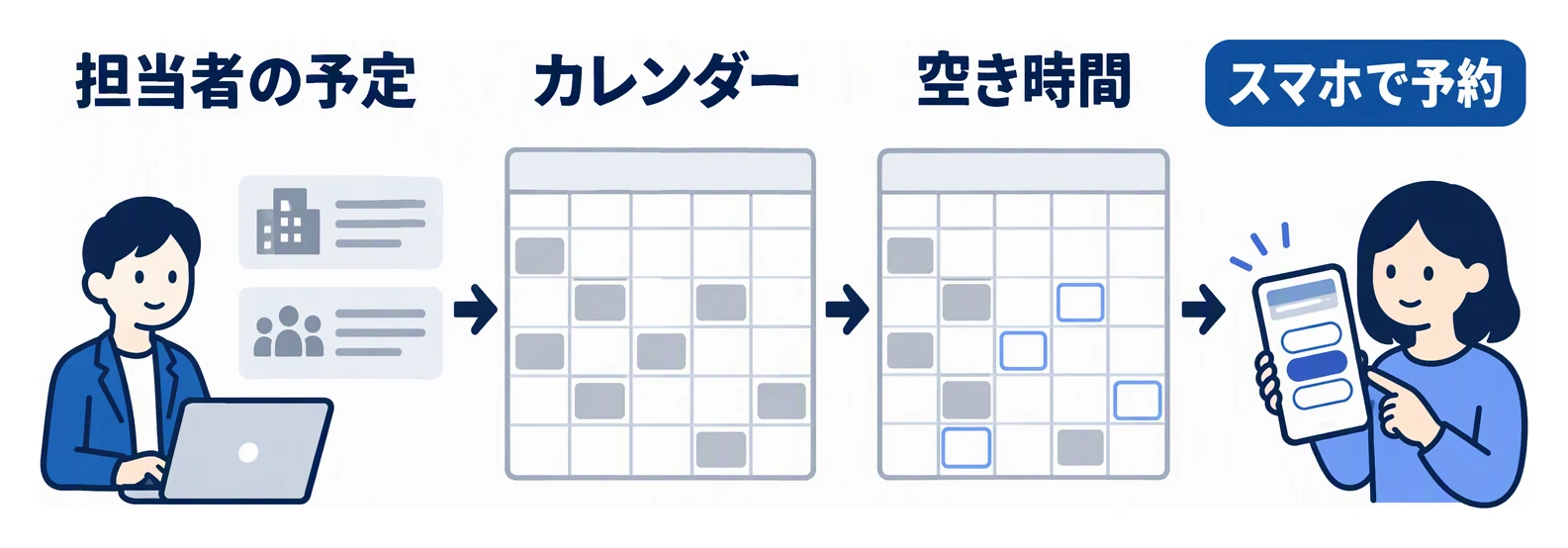
この仕組みを使うには、担当者が自分の予定をすべてカレンダーに入れる必要があります。現場の立ち会い、お施主様との打ち合わせ、移動の時間、休みの日が入っていないと、その時間が空き枠として表示されます。社内で「予定はすべてカレンダーに入れる」と決め、私用の予定は「予定あり」とだけ書いて入れてもらいます。
想定例として、営業担当2人と設計担当1人の会社で、設計担当の個別相談をLINEで受ける場合を考えます。設計担当は、現場の立ち会いと打ち合わせを毎週の初めにGoogleカレンダーへ入力します。予約を受ける時間帯は平日の営業時間内とし、相談の前後には移動と準備の時間を空けておきます。お客様がLINEのメニューから個別相談を選ぶと、カレンダーに予定が入っていない時間だけが選べる日時として表示されます。
見学会の予約では、時間帯ごとの定員と、受付の締切を決めます。締切を前日の夕方などに決めておくと、当日の準備をする時間を確保できます。
電話・
LINEで予約を受けるようになっても、電話やホームページのフォームで予約するお客様はいます。二重予約が起きやすいのは、LINE以外で受けた予約が、LINEの予約枠に反映されていないときです。
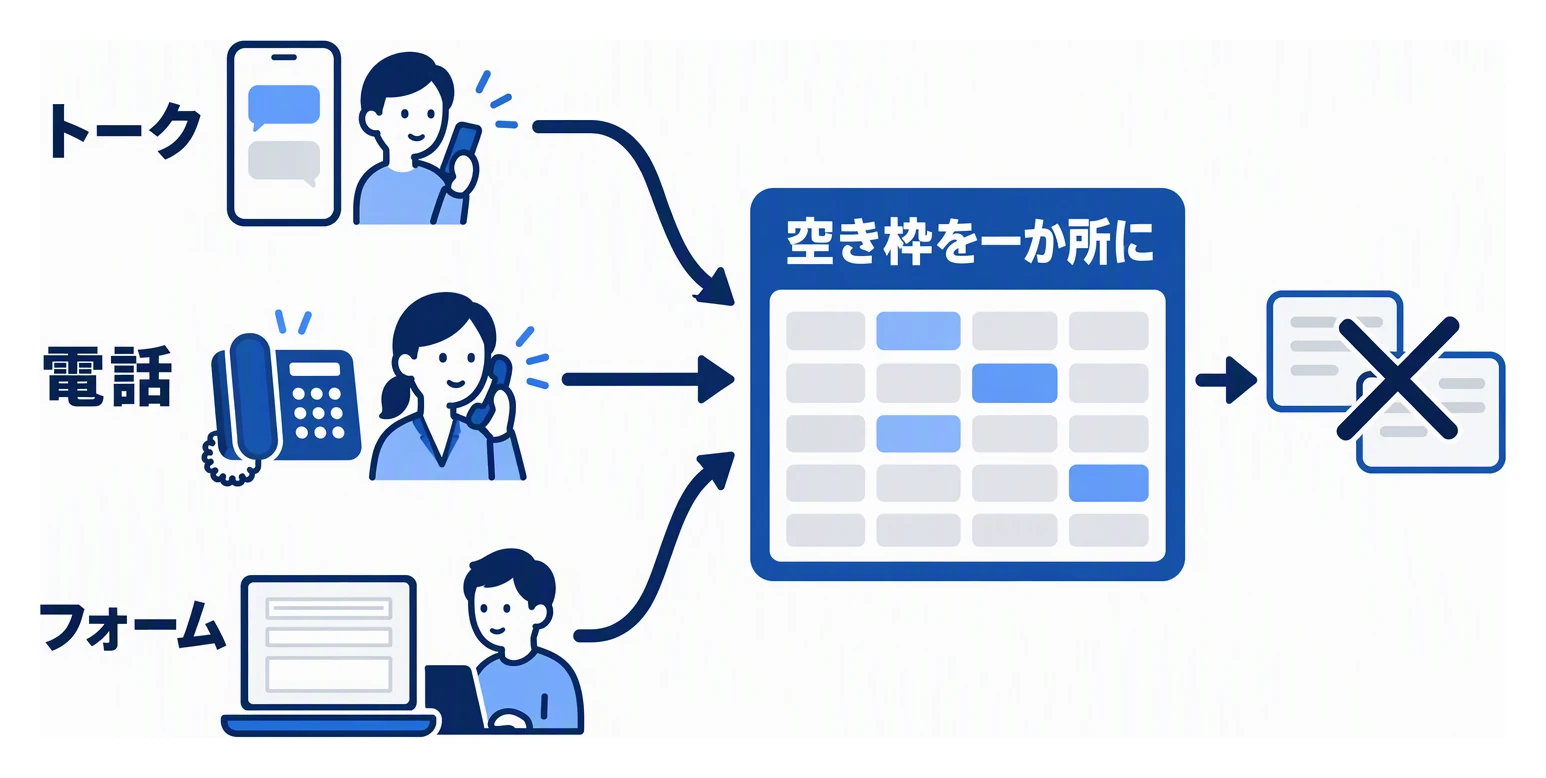
受付の経路が複数あっても、空き枠は一か所で管理します。経路ごとに、誰がどこに記録するかを決めておきます。
| 受付の経路 | 記録する人 | 記録する場所 | 確定の連絡 |
|---|---|---|---|
| LINEのメニュー | 自動で記録 | 予約の一覧 | LINEで自動送信 |
| 電話(個別相談) | 電話を受けた人 | 担当者のGoogleカレンダー | 電話で伝え、LINEかメールでも送る |
| 電話(見学会) | 電話を受けた人 | 見学会の予約の一覧 | 電話で伝え、LINEかメールでも送る |
| ホームページのフォーム | 受付担当 | 見学会の予約の一覧 | メールで送る |
電話で個別相談の予約を受けたときは、電話を切る前に担当者のカレンダーへ予定を入れます。後で入れようとすると、その間にLINEで同じ時間の予約が入ることがあります。見学会の電話予約を同じ予約数に含める方法は、使っている予約の仕組みによって違うため、運用を始める前に確認してください。
確定・
予約が確定したら、お客様に確定の連絡を送ります。確定の連絡には、日時、場所、担当者、変更の方法を入れます。見学会の確定の文例を示します。
〇〇様、見学会のご予約ありがとうございます。
以下の内容で承りました。

日時:〇月〇日(土)10:00〜
会場:〇〇市〇〇町(詳しい場所は前日にお送りします)
駐車場:会場の前に〇台分あります
変更・キャンセル:このトークでお知らせいただくか、メニューの「予約を確認・変更する」からお手続きください
日程の変更を受けたときは、変更後の日時を書いて、元の予約を取り消したことも伝えます。
〇〇様、ご連絡ありがとうございます。
個別相談の日時を、〇月〇日(日)14:00〜に変更しました。
〇月〇日のご予約は取り消しています。
当日は設計の〇〇が担当します。間取りのご希望をメモしたものがあれば、お持ちください。
前日の案内は、会場までの道順や、相談の内容の確認に使います。予約の後に送る連絡や、来場後のフォローの考え方は「LINEで見学会のリマインドと追客を仕組みにする方法」で説明しています。
公開前に
LINEで予約を受け始める前に、社内の人がお客様の立場で予約を試します。確かめる流れは、メニューから予約する、確定の連絡が届く、予約の一覧やカレンダーに反映される、同じ時間が選べなくなる、変更する、キャンセルする、の順です。
カレンダーに予定を入れた時間が選べなくなるかも試します。電話で予約を受けた想定で予定を入れ、LINEのメニューからその時間が予約できないことを確かめます。
予約が入ったときに、誰が気づいて確認するかも決めておきます。メッセージの担当と返信の目安の決め方は「工務店のインスタDM対応を仕組みにする方法」で紹介しており、LINEのトークにも同じ考え方を使えます。
まとめ
LINEで予約を受けるときは、見学会を定員のある日時枠、個別相談を担当者の空き時間として分けて設計します。LINEのメニューには、予約や予約の確認など、お客様がよく使う項目を動作の分かる言葉で置きます。電話やフォームで受けた予約も同じカレンダーや予約の一覧に入れ、空き枠を一か所で管理すると二重予約を防げます。公開前には、予約から変更・キャンセルまでを社内で試してください。
e-GrantsのL-Studioでは、お客様がLINEのメニューから空いている日時を選んで、見学会や個別相談を予約できます。個別相談は、担当者のGoogleカレンダーと連携すると、予定のある時間を予約できなくなります。資料請求や見学会のあとには、決めた日数ごとにフォローのメッセージを送れます。工務店向けのサービス全体は工務店・住宅会社向け集客支援でご覧いただけます。

この記事を書いた人
益田 尚紀株式会社e-Grants 代表取締役株式会社e-Grants代表取締役。愛知県一宮市を拠点に、企業のAI導入支援・AI受託開発・社内AI基盤の構築と、工務店のWeb集客支援に取り組んでいます。現場で使えるAI活用とデジタル集客を、むずかしい言葉をほどいて発信します。