この記事のポイント
- 質問は答えやすいものから並べ、年収などの答えにくい質問は後ろに置いて、答えなくても進めるようにする。
- 予算の結果は前提の条件と一緒に幅で示し、借りられる金額は金融機関の審査で決まることを書き添える。
- 診断の回答は顧客管理に残し、営業担当は回答に合わせて最初の連絡の内容を変える。
目次
工務店のホームページに家づくり診断や予算シミュレーションを置くとき、どんな質問を用意し、結果をどう見せればよいのでしょうか。この記事では質問の作り方、結果の見せ方、個人情報の扱い、営業への引き継ぎを順に説明します。
要点は四つです。質問は答えやすいものから並べ、答えにくい質問は答えなくても進めるようにします。予算の結果は前提の条件と一緒に幅で示します。入力された情報の利用目的をフォームの近くに書き、診断の回答を営業担当が見られるように顧客管理に残します。
家づくり
家づくり診断と予算シミュレーションは、どちらもお客様が質問に答えて結果を見る仕組みです。ただし、聞くことと結果の内容が違います。
| 種類 | 聞くこと | 結果 | 向いている人 |
|---|---|---|---|
| 家づくり診断 | 家族構成、好きな外観や内装、年収など | 予算の目安と好みの住まいの傾向 | 何から考えればよいか分からない人 |
| 予算シミュレーション | 借入額、返済期間、自己資金など | 月々の返済額や総予算の目安 | 予算をある程度考え始めた人 |
診断は検討の最初の段階の人に、シミュレーションはお金の話を具体的に考え始めた人に向いています。両方を置く場合は、診断の結果ページからシミュレーションに進めるようにすると、お客様が次に何をすればよいかが分かります。入口としての置き方は「工務店のホームページで問い合わせを増やす導線」でも説明しています。
質問の
質問は、お客様がすぐに答えられるものから並べます。最初に好きな外観の写真を選んでもらい、次に家族構成や建てたい時期を聞き、年収や自己資金は後ろに置きます。最初の質問で年収を聞くと、答えたくない人はそこで診断をやめてしまいます。
答えは選択肢から選ぶ形を基本にします。文章で答える欄は最後の「ほかに気になること」だけにします。年収や自己資金は「答えない」も選べるようにし、答えなかった場合の結果の出し方を決めておきます。
質問の例を示します。
1. 好きな外観に近い写真を選んでください(写真から1つ)
2. 好きな内装の雰囲気を選んでください(写真から1つ)
3. 一緒に住む人数を選んでください
4. 建てたい時期を選んでください(1年以内/2〜3年後/まだ決めていない)
5. 土地はお持ちですか(ある/探している/まだ考えていない)
6. 世帯の年収を選んでください(幅で選ぶ。答えない、も選べる)
7. 用意できる自己資金を選んでください(幅で選ぶ。答えない、も選べる)
8. ほかに気になることがあれば書いてください(任意)
質問を足したくなったら、その答えを結果や営業の連絡に使うかを確かめます。使わない質問はお客様の手間を増やすだけなので入れません。
結果の
予算の目安は金利、返済期間、自己資金、土地の有無などの条件で変わります。結果には計算に使った条件を目安の近くに書きます。一つの金額だけを大きく示すより、幅で示したほうが、条件で変わる目安だと伝わります。
予算の目安が建物の費用だけなのか、土地や外構、諸費用を含むのかも書き分けます。お客様が結果の金額を総予算だと受け取ると、相談のときに話がかみ合わなくなります。実際に借りられる金額は金融機関の審査で決まることも、結果の近くに書き添えてください。
結果ページの文例を示します。
あなたの予算の目安は、〇〇万円〜〇〇万円です。
この目安は、金利〇〇、返済期間〇〇年、自己資金〇〇万円として計算しています。
土地の購入費、外構工事、登記などの諸費用は含みません。
実際にお借りできる金額は、金融機関の審査によって決まります。

選んでいただいた「木の質感を生かした内装」に近い施工事例はこちらです。
資金計画の相談は、見学会の会場でも受け付けています。
結果ページには好みの傾向に近い施工事例と、資金計画の相談や見学会の予約への入口を置きます。結果を見せて終わると、お客様は次に何をすればよいかが分かりません。
計算に使う金利などの値は、誰がいつ見直すかを決めておきます。古い値のまま計算を続けると、結果が実際の条件と離れていきます。
入力された
家づくり診断では、年収や家族構成のように、他人に知られたくない情報を入力してもらいます。フォームの近くに、入力された情報を何に使うかを書き、プライバシーポリシーへのリンクを置きます。個人情報の扱いの考え方は個人情報保護委員会の公式の情報で確認できます。
結果を見るために連絡先の入力を必須にするかどうかも決めます。必須にすると、連絡先を知られたくない人は診断をやめます。結果は連絡先なしで見られるようにし、詳しい資料や相談を希望する人だけに連絡先を入力してもらう方法があります。
営業からの連絡を希望するかどうかは、お客様に選んでもらいます。連絡を希望しなかった人に電話をかけると、ホームページの診断を使った人が不信感を持ちます。扱いに迷う場合は、専門家に確認してください。
営業への
連絡を希望したお客様の回答は、顧客管理に残して営業担当が見られるようにします。営業担当は回答を見てから最初の連絡を書きます。どのお客様にも同じ案内を送ると、診断で答えてもらった内容が生きません。
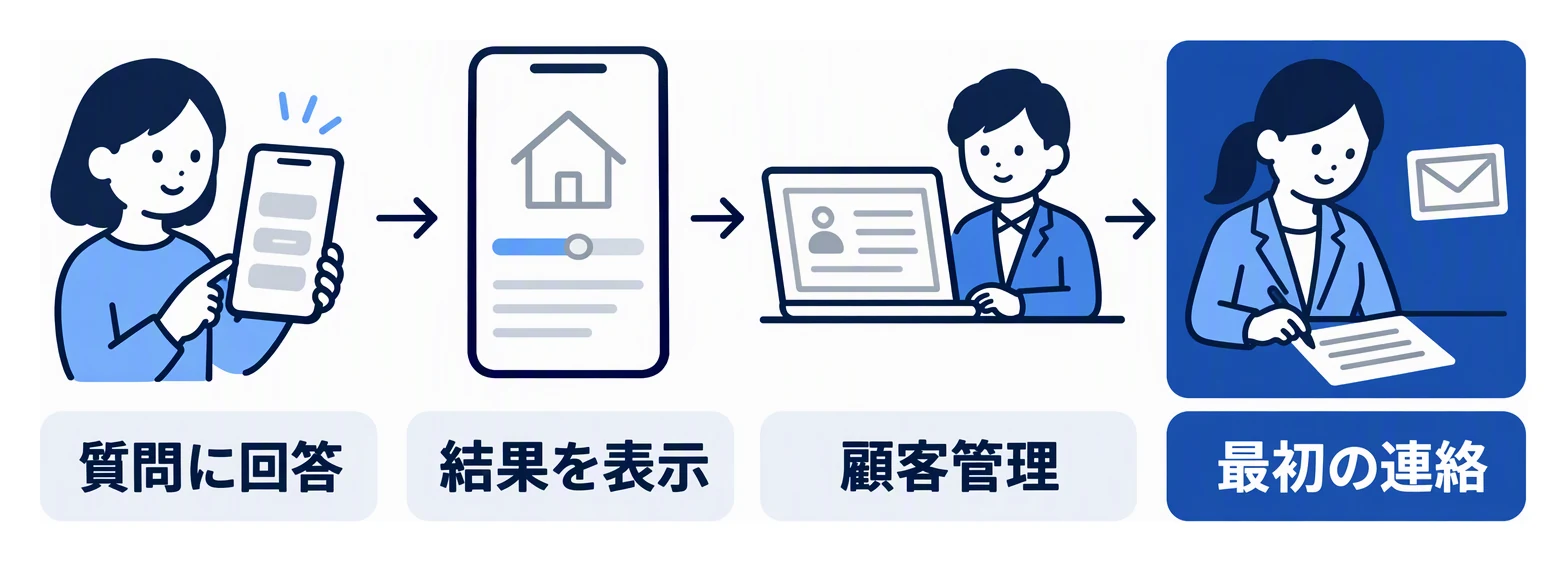
回答の傾向ごとに、最初の連絡で何を伝えるかを決めておきます。
| 回答の傾向 | 最初の連絡で伝えること | 次に案内すること |
|---|---|---|
| 土地を探している | 土地探しの相談ができること | 土地探しの相談の予約 |
| 建てたい時期が近い | 資金計画の相談ができること | 個別相談の予約 |
| 時期がまだ決まっていない | 好みに近い施工事例 | 見学会の日程 |
| 年収を答えていない | 予算の相談は来場時にもできること | 資料のお送り |
想定例として、営業事務の担当者が朝に新しい診断の回答を確かめる場面を考えます。担当者は顧客管理を開き、前日に連絡を希望したお客様の回答を見ます。土地を探していると答えたお客様には、土地探しを担当する営業担当を割り当て、表に沿って最初のメールの下書きを作ります。営業担当は下書きを読み、回答の内容と食い違う箇所がないかを確かめてから送ります。
最初のメールの文例です。
〇〇様
家づくり診断をご利用いただき、ありがとうございます。〇〇工務店の〇〇です。
診断で土地を探していると伺いましたので、土地探しのご相談のご案内をお送りします。
ご希望のエリアや広さが決まっていなくても、ご相談いただけます。
ご都合のよい日時を、下のページからお選びください。
検討段階の分け方と、担当者が変わっても引き継げる記録の残し方は「見込み客の検討段階の分け方」で説明しています。
公開前に
公開する前に、社内の何人かで実際に診断を試します。答えを変えて結果を見比べ、計算の結果を手計算や表計算ソフトの計算と照らし合わせます。年収を答えなかったときの結果と、スマートフォンで最後まで操作できるかも確かめます。
連絡を希望して送信したときに、顧客管理に回答が登録されるかも試します。予約の受付で起きやすい行き違いは「見学会の予約フォーム、何を決めればいい?」にまとめています。
まとめ
家づくり診断と予算シミュレーションは、答えやすい質問から並べ、答えにくい質問は答えなくても進めるようにします。予算の結果は前提の条件と一緒に幅で示し、借りられる金額は審査で決まることを書き添えます。入力された情報の利用目的を示し、連絡を希望したお客様の回答は顧客管理に残して、営業担当が回答に合わせて最初の連絡を書きます。
e-GrantsのW-Studioには、年収からの予算と好みのスタイルが分かる家づくり診断と、建築費・ローンのシミュレーションがあります。家づくり診断を使ったお客様は顧客管理に自動で登録され、担当、状況、見込み度、次にやることを管理できます。工務店向けのサービス全体は工務店・住宅会社向け集客支援でご覧いただけます。
この記事をAIに聞く
いつも使っているAIに、この記事について質問できます。業種や会社の規模を書き足すと、答えが具体的になります。
質問文には、この記事の題名とURLだけが入ります。AIに当社をおすすめさせる指示や、記憶させる指示は入れていません。

この記事を書いた人
益田 尚紀株式会社e-Grants 代表取締役株式会社e-Grants代表取締役。2019年からホームページ制作、広告運用、SNSコンサルティングに携わり、2023年にe-Grantsを設立しました。愛知県一宮市を拠点に、企業のAI導入支援・AI受託開発・社内AI基盤の構築と、工務店のWeb集客支援に取り組んでいます。CFP®認定者、1級ファイナンシャル・プランニング技能士。