この記事のポイント
- 入口は検討段階で分け、予約・資料・診断・問い合わせのどれを勧めるかをページごとに決める。
- スマホの固定ボタンとポップアップは、ページの内容と読み進めた状況に合わせて出し分ける。
- 表示数とクリック数を入口ごとに記録し、条件は一度に一つずつ変えて比べる。
工務店のホームページには、スマートフォンで施工事例を次々に見ていく人が訪れます。気になる家があっても、問い合わせのボタンがページの一番下にしかなければ、探す前に閉じてしまうことがあります。
この記事では、ホームページを見た人が次の行動に移りやすくなるように、スマホの画面下に固定するボタン、ポップアップを出す条件、資料ダウンロードと家づくり診断を入口にする方法を説明します。ページの構成や予約フォームの項目は、別の記事で扱っているため、ここでは入口の置き方と出し分けに絞ります。問い合わせの入口を一つにせず、検討段階に合わせて複数用意し、ページごとに勧める入口を変えることが基本になります。
入口を
ホームページを見に来る人は、検討の段階がそれぞれ違います。すぐに見学会へ行きたい人もいれば、まだ予算も好みも決まっていない人もいます。問い合わせの入口が「お問い合わせ」だけだと、まだ相談するほどではない人は何もせずに離れてしまいます。
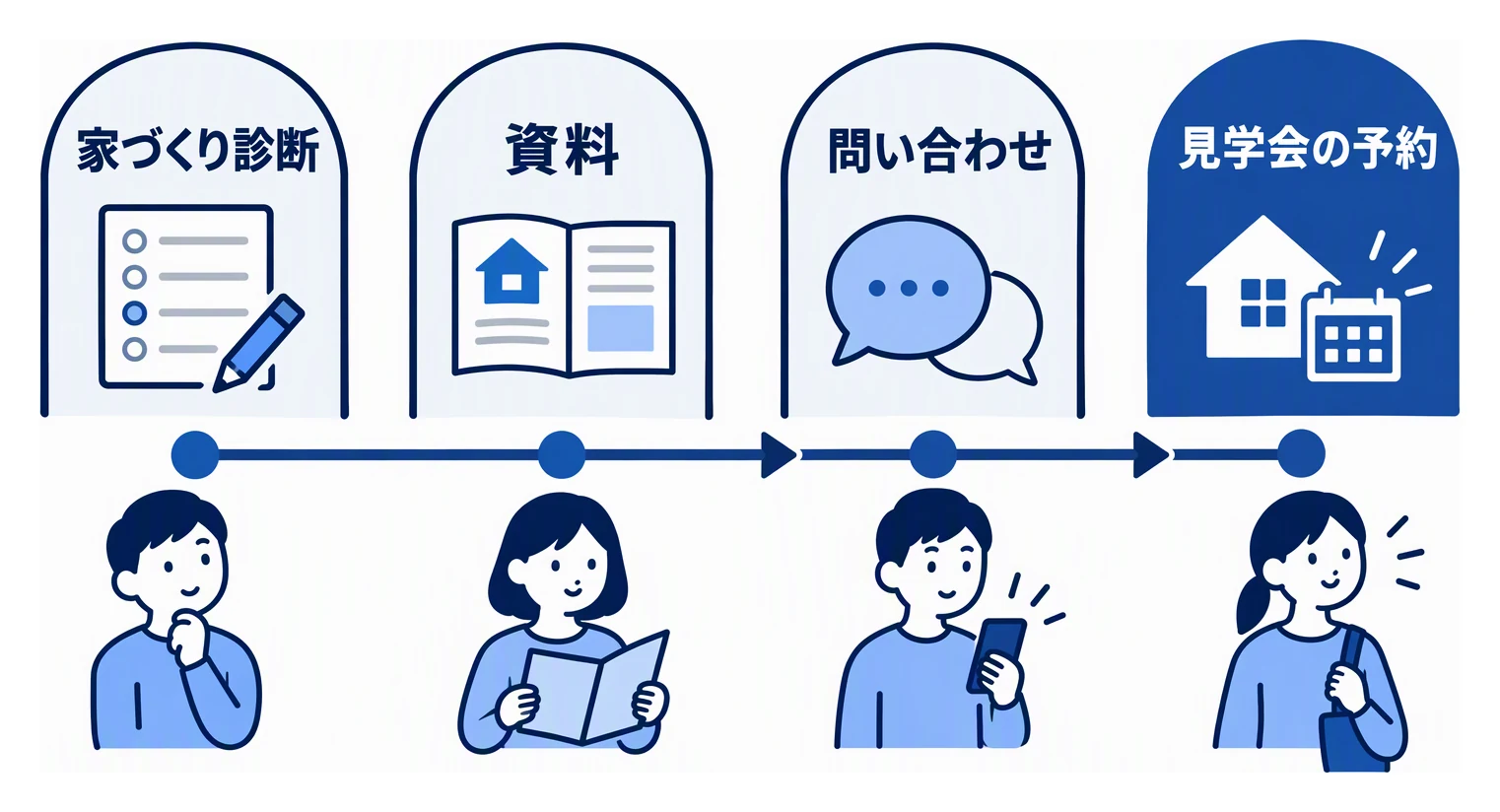
入口は、次のように検討段階で分けて用意します。
| 入口 | 向いている人 | 入口のあとの連絡 |
|---|---|---|
| 見学会・相談の予約 | 実物を見たい、話を聞きたい人 | 予約の確認と当日の案内 |
| 資料ダウンロード | 何社かを比べている途中の人 | 資料の送付と、関係する見学会の案内 |
| 家づくり診断 | 予算や好みがまだ決まっていない人 | 診断結果に近い施工事例と相談の案内 |
| お問い合わせ | 個別に聞きたいことがある人 | 担当者からの回答 |
入口ごとに、そのあと誰がどう連絡するかも決めておきます。資料をダウンロードした人に、すぐ営業の電話をかけると、まだ比べている途中の人には負担になります。最初はメールで資料を送り、関係する見学会を案内する、といった段階に合った連絡を決めてください。ホームページ全体のページ構成は工務店のホームページに必要なページと機能で、予約フォームの項目と予約後の連絡は見学会の予約フォームの記事で説明しています。
スマ
スマホの画面下に固定するボタンは、ページをどこまで読み進めても同じ位置に表示されます。施工事例を見ている途中で予約したくなった人が、ページの一番下まで戻らずに操作できます。
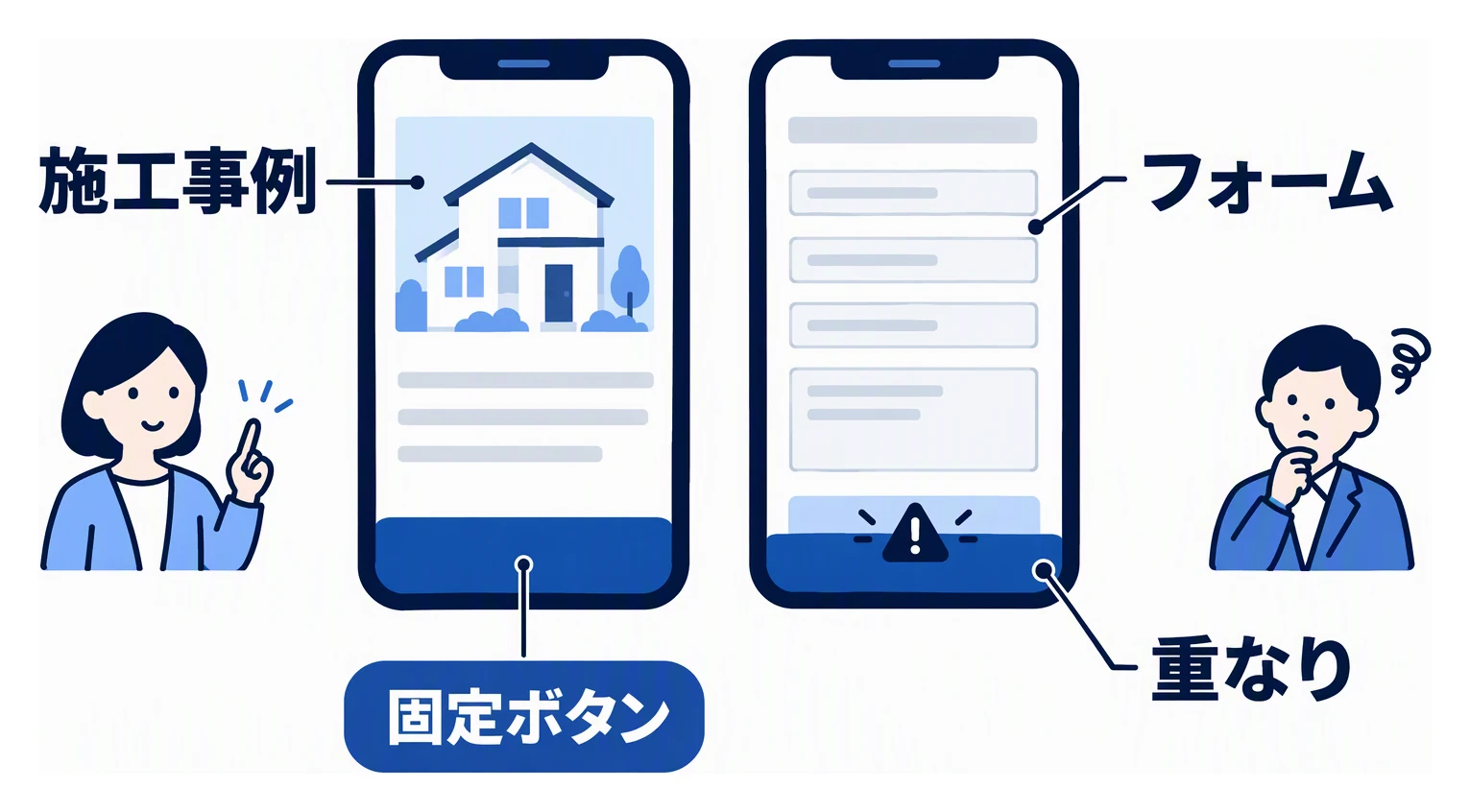
ボタンの数は、一つか二つに絞ります。三つ以上並べると一つずつの幅が狭くなり、文字が読みにくく、押し間違いも起こります。文言は「お問い合わせ」のような名前より、「見学会を予約」「資料をもらう」のように、押した後に何ができるかが分かる言葉にします。
勧める入口は、ページの内容に合わせて変えます。施工事例のページでは見学会の予約、資金計画のページでは資料ダウンロード、土地情報のページでは土地の問い合わせ、という組み合わせです。予約フォームや問い合わせフォームのページでは、固定ボタンを出さないか、別の入口に切り替えます。フォームの送信ボタンと固定ボタンが重なると、押し間違いの原因になります。
固定ボタンは、Cookieのお知らせやチャットの窓、ポップアップと重なることがあります。公開前に実際のスマートフォンで各ページを開き、本文の最後の行や送信ボタンがボタンの下に隠れていないかを確かめてください。
ポップアップを
ポップアップは、ページの上に重ねて表示する案内です。目に入りやすい反面、読んでいる途中で画面をふさぐと、ホームページを閉じる原因になります。出すかどうかと出すときの条件を、ページごとに決めます。
条件として使いやすいのは、ページの種類、どこまで読み進めたか、ページを開いてからの時間、一度閉じた人に再び出すかどうかです。たとえば、施工事例を最後まで読んだ人に似た家の見学会を案内すると、ページの内容と案内がつながります。
| ページ | 表示の条件 | 案内する内容 | 表示の形 |
|---|---|---|---|
| 施工事例の詳細 | ページの下まで読み進めた | 似た家を見られる見学会 | 画面の端からのスライド |
| 資金計画 | 一定の時間読んだ | 資金計画の資料 | 画面の中央 |
| トップページ | 出さない | なし | なし |
| 予約・問い合わせのフォーム | 出さない | なし | なし |
開いた直後に画面全体をふさぐ表示は、スマートフォンでは特に避けます。Googleは、ページの内容を見えにくくする割り込みの表示について、検索での評価に関係する場合があると説明しています。詳しくは割り込み型の表示に関するGoogleの説明で確認してください。
一度閉じた人には、同じポップアップを続けて出さない設定にします。閉じるボタンは、スマートフォンでも押しやすい大きさにし、画面の外にはみ出さない位置に置きます。
資料
資料ダウンロードは、まだ見学会や相談に進む前の人が使いやすい入口です。メールアドレスと引き換えに資料を渡すと、その後の案内を送れるようになります。
資料は、ダウンロードした人が自分の検討に使える内容にします。家づくりの流れと期間の目安、資金計画の考え方、標準仕様の一覧、施工事例集などが候補になります。会社案内だけでは、比べている途中の人にとって役立つ情報が少なくなります。
資料ダウンロードの案内は、資料の内容と関係があるページに置きます。資金計画のページなら資金計画の資料、性能のページなら標準仕様の資料、という組み合わせです。資料の表紙と目次を画像で見せておくと、メールアドレスを入力する前に中身を判断できます。
家づくり
家づくり診断は、いくつかの質問に答えると、予算の目安や好みの住まいの傾向が分かる仕組みです。年収や家族構成、好きな外観の写真を選んでもらい、結果を表示します。予算も好みも決まっていない人が、最初の一歩として使いやすい入口です。
診断の結果ページには、結果に近い施工事例と、相談や見学会の案内を置きます。たとえば、好みのスタイルとして木の質感を選んだ人には、木の内装を使った施工事例を見せます。結果だけを表示して終わると、次の行動につながりません。
予算の目安を表示する場合は、金利や返済期間、自己資金の条件で変わる目安であることを結果の近くに書きます。実際に借りられる金額は金融機関の審査で決まることも書き添えてください。診断で入力された年収などの情報は、プライバシーポリシーに利用目的を書いたうえで扱います。
数字を
想定例として、ホームページの更新を担当する営業事務の担当者が、毎月の初めに入口を見直す場面を考えます。使う資料は、Googleアナリティクスで計測した固定ボタンのクリック数、ポップアップの表示数とクリック数、資料ダウンロードと家づくり診断の件数、顧客管理に記録された予約と来場の件数です。
担当者は、入口ごとの数字を一つの表にまとめます。ポップアップの表示数に比べてクリック数が少なければ、表示の条件か案内の内容がページと合っていない可能性があります。固定ボタンのクリックは多いのに予約が少なければ、ボタンの先のページで迷っていないかを確かめます。
見直すときは、一度に一つの条件だけを変えます。表示の条件と案内の文言を同時に変えると、どちらで数字が変わったのかが分からなくなります。変えた日と内容を表に記録し、翌月に比べてください。
まとめ
工務店のホームページで問い合わせを増やすには、予約・資料ダウンロード・家づくり診断・問い合わせの入口を検討段階に合わせて用意し、ページごとに勧める入口を決めます。スマホの固定ボタンは押した後に何ができるかが分かる文言にし、ポップアップは読み進めた状況に合わせて出し分けます。入口ごとの数字を記録し、条件を一つずつ変えて見直してください。
e-GrantsのW-Studioは、工務店・住宅会社向けのセミオーダー型ホームページです。ポップアップは全画面・中央・スライドの形から選べ、表示の条件の設定と、表示数・クリック数の集計に対応しています。スマホの画面下に固定するボタン、メールアドレスと引き換えの資料ダウンロード、年収からの予算と好みのスタイルが分かる家づくり診断も使えます。診断や資料請求をしたお客様は顧客管理に自動で登録されるため、入口のあとの連絡につなげられます。

この記事を書いた人
益田 尚紀株式会社e-Grants 代表取締役株式会社e-Grants代表取締役。愛知県一宮市を拠点に、企業のAI導入支援・AI受託開発・社内AI基盤の構築と、工務店のWeb集客支援に取り組んでいます。現場で使えるAI活用とデジタル集客を、むずかしい言葉をほどいて発信します。