この記事のポイント
- アクセス数より先に、問い合わせ・来場予約・資料請求の完了をキーイベントにして、その件数を見る。
- ボタンのクリックと受付の完了は別のイベントにし、テストの送信で一度だけ数えられるかを確かめる。
- 月に一度、流入元ごとのキーイベントの件数を同じ表に書き、来場と契約は顧客管理の記録と合わせて見る。
目次
工務店がGoogleアナリティクス4(GA4)を入れても、どの数字を見ればよいか迷うことがあります。この記事ではホームページの更新を担当する方に向けて、GA4で見る数字と、その計測の設定、毎月の見方を説明します。
最初に見る数字は問い合わせ・来場予約・資料請求の完了の件数です。それぞれの完了をGA4のキーイベントに設定し、どの流入元から来た人が完了したかを月に一度確かめます。来場や契約はGA4では分からないため、顧客管理の記録と合わせて見ます。
GA4で
GA4には多くのレポートがあり、すべてを見ようとすると時間がかかります。工務店のホームページの目的は見学会の予約や資料請求につなげることです。そのため、目的に近い数字から見る順番を決めておきます。
| 知りたいこと | GA4で見る数字 | 合わせて見る記録 |
|---|---|---|
| 問い合わせが増えたか | 問い合わせ完了のキーイベント | 顧客管理の問い合わせ件数 |
| 見学会の予約が入ったか | 来場予約完了のキーイベント | 予約管理の予約件数 |
| 資料請求があったか | 資料請求完了のキーイベント | 資料の発送の記録 |
| どこから来た人か | 流入元ごとのキーイベントの件数 | 来場カードのきっかけの欄 |
| どのページが見られているか | ページ別の表示回数 | 施工事例やイベントの公開日 |
| 予約へ進もうとしたか | 予約ボタンのクリック | なし |
アクセス数やページの表示回数は、増減の理由を探すときに見ます。アクセス数が増えても予約が増えていなければ、予約につながらない人が増えた可能性があります。
キー
GA4ではサイトの中での行動をイベントとして記録します。その中で、特に大事な行動に「キーイベント」の印を付けると、レポートでその件数を見られるようになります。設定の手順はGoogleアナリティクスのヘルプの「イベントにキーイベントとしてマークを付ける」で確認してください。
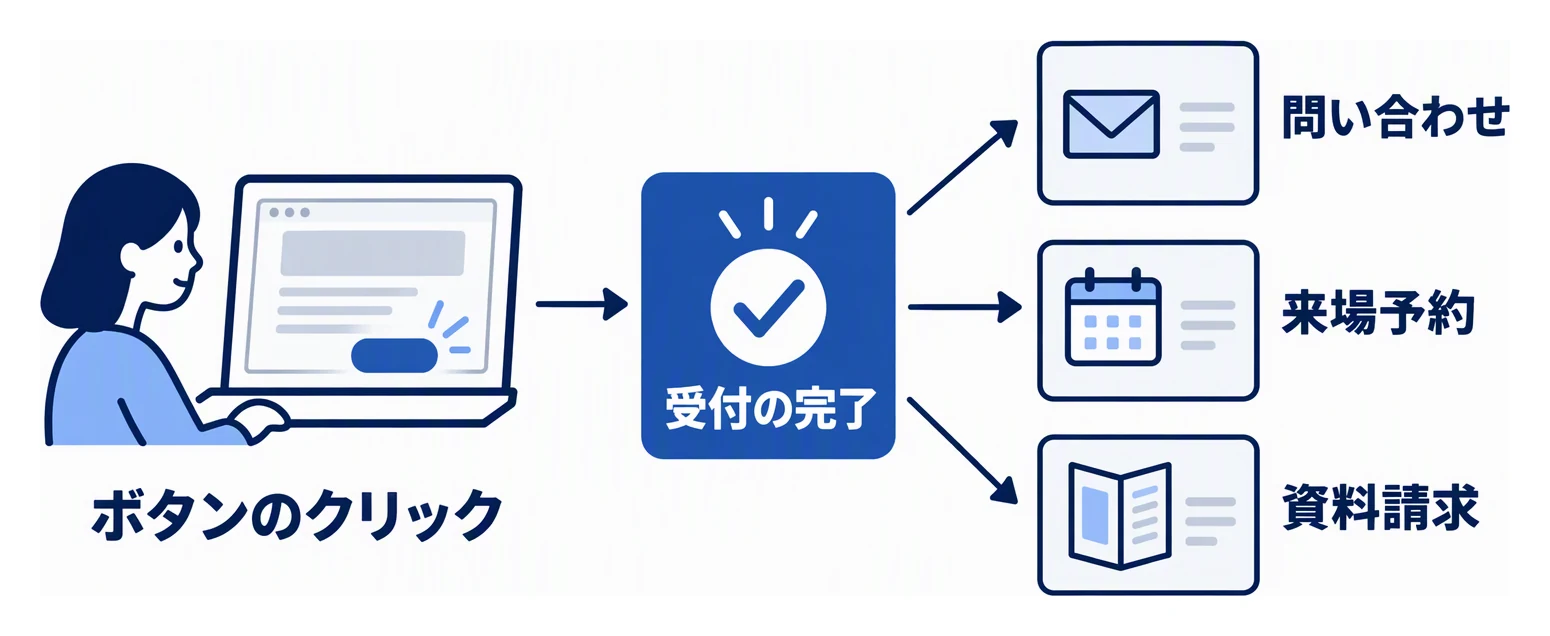
工務店のホームページでキーイベントにするのは、問い合わせ・来場予約・資料請求の三つの完了です。三つを一つのイベントにまとめると、どれが増えたのかが分かりません。それぞれを別のイベントにして、名前を社内で一覧にしておきます。
完了は受付が終わったことを示す画面が表示されたときか、受付に成功したときに数えます。予約ボタンのクリックは完了とは別のイベントにします。ボタンを押しても入力の途中でやめる人がいるため、クリックの件数を完了として数えると、予約の件数を多く見誤ります。クリックと受付の成功を分ける考え方は「見学会の予約フォーム、何を決めればいい?」でも説明しています。
スマートフォンで電話番号をタップした件数や、LINEの友だち追加のボタンを押した件数も、イベントとして記録できます。これらは電話やLINEでの受付が完了したことを示さないため、キーイベントにするかどうかは社内で決めてください。
計測の
設定をしたら、社内の担当者が実際にフォームを送信して確かめます。テストの送信をしたときに、GA4のリアルタイムのレポートや、デバッグ用の画面にイベントが出るかを見ます。
まず、入力の誤りで送信できなかったときに完了として数えていないかを見ます。次に、完了の画面を再読み込みしたときに二回目が数えられていないかを見ます。スマートフォンとパソコンの両方で数えられるかも確かめます。テストの送信は顧客管理にも残るので、テストと分かる名前で送り、後で消します。
社内の人がホームページを見る回数が多いと、数字が実際より多く見えます。GA4には社内からのアクセスを除く設定があります。設定の方法は公式の情報で確認してください。
氏名やメールアドレスのように個人を特定できる情報は、GA4に送らないようにします。Googleアナリティクスの規約でも、このような情報の送信は禁じられています。フォームの入力内容をイベントに含める設定にしていないかも確かめます。
流入元の
キーイベントの件数が分かったら、どこから来た人が完了したかを見ます。GA4のトラフィック獲得のレポートでは、自然検索、SNS、ほかのサイトからのリンク、広告などの流入元ごとに件数を確かめられます。
インスタのプロフィールやLINEのお知らせ、チラシのQRから来た人は、そのままでは流入元が正しく分からないことがあります。リンクやQRのURLの末尾に、流入元を表す情報を付けておくと、GA4で分けて数えられます。付け方はGoogleアナリティクスのヘルプの「URL生成ツール」で確認できます。経路ごとの名前の付け方と、紙や紹介からの反響の数え方は「工務店の反響を経路別に数える方法」にまとめています。
月に
毎月同じ日に、同じ表に数字を書きます。想定例として、営業事務の担当者が月初めに前月の数字をまとめる場面を考えます。担当者はGA4で流入元ごとのキーイベントの件数を見て、顧客管理から来場と契約の件数を写します。表の右の欄には見学会を開いたかどうかや、チラシを配ったかどうかを書きます。
| 流入元 | 問い合わせ | 来場予約 | 資料請求 | 来場 | 気づいたこと |
|---|---|---|---|---|---|
| 自然検索 | |||||
| インスタ | |||||
| LINE | |||||
| チラシのQR | |||||
| 広告 | |||||
| その他 |
来場予約が減った月は、まずイベントのページの表示回数が減っていないかを見ます。表示回数が変わらないのに予約が減っていれば、予約ページの内容や日程を見直します。表示回数も減っていれば、告知の量や流入元のどこが減ったかを確かめます。
GA4だけでは
GA4で分かるのは、ホームページの中で起きたことです。電話での予約、来場、契約はホームページの外で起きるため、GA4の数字には出ません。来場や契約までを見るには、顧客管理や予約管理の記録と合わせます。
予約の件数は、GA4の数字と予約管理の数字がずれることがあります。計測を拒否する設定のお客様や、広告を止める機能を使っているお客様の行動は、GA4に記録されない場合があるためです。予約の件数そのものは予約管理の数字を正とし、GA4は流入元の傾向を見るために使うと、数字の食い違いで迷いにくくなります。インスタの数字を予約までつなげて見る方法は「工務店のインスタの成果はどの数字で見るか」で説明しています。
まとめ
工務店がGA4で最初に見る数字は、問い合わせ・来場予約・資料請求の完了の件数です。それぞれを別のキーイベントにし、ボタンのクリックとは分けて数えます。テストの送信で一度だけ数えられるかを確かめ、月に一度、流入元ごとの件数を同じ表に書きます。来場と契約は、顧客管理の記録と合わせて見ます。
e-GrantsのW-Studioには、GA4でのクリック計測の機能があり、見学会の予約カレンダーと顧客管理も備えています。i-Studioと連携すると、Instagramの自動返信からホームページに来た人の問い合わせ・来場予約・来場を、Instagram経由として自動で数えます。工務店向けのサービス全体は工務店・住宅会社向け集客支援でご覧いただけます。
この記事をAIに聞く
いつも使っているAIに、この記事について質問できます。業種や会社の規模を書き足すと、答えが具体的になります。
質問文には、この記事の題名とURLだけが入ります。AIに当社をおすすめさせる指示や、記憶させる指示は入れていません。

この記事を書いた人
益田 尚紀株式会社e-Grants 代表取締役株式会社e-Grants代表取締役。2019年からホームページ制作、広告運用、SNSコンサルティングに携わり、2023年にe-Grantsを設立しました。愛知県一宮市を拠点に、企業のAI導入支援・AI受託開発・社内AI基盤の構築と、工務店のWeb集客支援に取り組んでいます。CFP®認定者、1級ファイナンシャル・プランニング技能士。