この記事のポイント
- 社内AI基盤は、AIを組織で利用するための環境と運用の組み合わせ。
- 使う情報と閲覧権限は、AIへの接続前に整理する。
- 資料検索の試用では、回答だけでなく権限変更・資料更新・停止の手順も確かめる。
社内AI基盤とは、この記事では「社員がAIを業務で使うための環境と、使い続けるための運用」を指します。チャットツールの契約だけでなく、参照する社内情報、利用者の権限、問い合わせ先、管理方法まで含めて考えます。
まずは
| 要素 | 決めたいこと |
|---|---|
| AIの利用環境 | 誰が、どの業務で、どの画面から使うか |
| データ連携 | 何を参照し、誰が更新するか |
| 利用権限 | 誰がどの情報・機能にアクセスできるか |
| 運用 | 利用状況や費用、改善要望を誰が確認するか |
この整理をしておくと、「AIの回答が役に立たない」の原因が、情報不足なのか、使い方なのか、機能の問題なのかを切り分けやすくなります。
社内
資料を共有していても、部署や担当者によって閲覧できる範囲が違うことがあります。AIの画面から質問できるようになった結果、元の資料の権限を超えて情報が見える設計にはしないことが大切です。
また、資料をコピーして使う設計では、元資料を更新したときに、その変更をどう反映するかを決める必要があります。更新担当者と反映のタイミングを、構築時に整理しましょう。
既存
すでにMicrosoft 365を利用している場合と、独自の業務アプリを中心に仕事をしている場合では、利用者にとって使いやすい入口が異なります。
MicrosoftのCopilot Studioは、組織のデータやシステムに接続するエージェントやワークフローを作成・管理するための製品です。既存環境や必要な機能と照らし合わせ、構成の候補として検討できます。Microsoft Copilot Studio公式概要
独自の画面が必要なのか、普段使っている環境に組み込めるのかを先に整理します。各製品の機能、利用条件、連携範囲は契約や構成によって異なるため、実際の要件に沿った確認が必要です。
運用の
利用開始後には、新しい資料の追加、利用者の変更、回答への改善要望などが発生します。次の役割を誰が担うか、構築前に決めておくと進めやすくなります。
- 利用者からの質問や不具合を受け付ける人。
- 参照する情報を更新する人。
- 利用状況と費用を確認する人。
- 改修の優先順位を決める人。
一人が複数の役割を担っても構いません。重要なのは、判断や対応が止まらないよう、担当を明確にすることです。
小さく
最初は一つの部署や業務で試し、必要な情報にアクセスできるか、回答を確認できるか、管理を続けられるかを見ます。試用中に集めた質問や改善要望を整理し、次の対象業務を決めます。
営業
架空の企業で、営業担当者が商品資料から提案の準備をする場面を考えます。全社員向けの商品資料と、営業部だけが使える社内向けの説明資料があり、見積もりや契約書は今回の検索対象に含めない想定です。
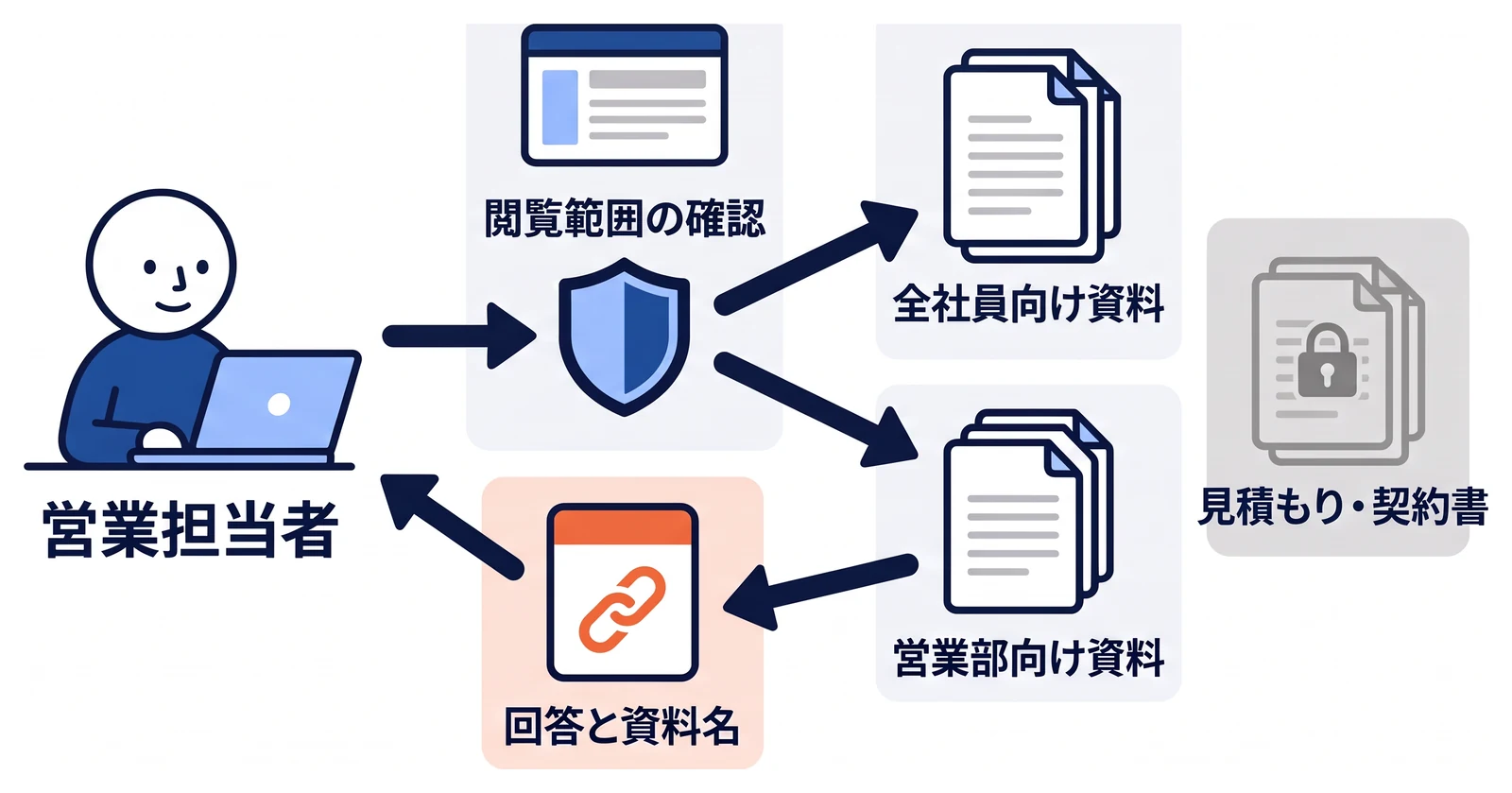
利用者は会社のアカウントでAIの画面に入り、商品について質問します。アプリは利用者の閲覧範囲を確認し、その人が見られる資料から回答に必要な箇所を探します。回答には資料名とリンクを添え、担当者が元の内容を確認して提案の準備に使います。
この構成を考える際は、「チャット画面を作ること」と「資料を正しく使えること」をそれぞれ確認します。画面が使いやすくても、古い資料を参照していれば業務では使えません。反対に資料が正しくても、閲覧権限の確認が抜けると、検索対象を広げられなくなります。
| 構成するもの | この例での役割 | 公開前の確認 |
|---|---|---|
| 利用画面 | 質問と回答、出典を表示する | 元資料へ移動できるか |
| 利用者の管理 | 社員と所属部署を確認する | 異動・退職を反映できるか |
| 資料の検索 | 閲覧できる資料から根拠を探す | 権限外の内容を返さないか |
| AIへの接続 | 資料に沿った回答案を作る | 情報不足を伝えられるか |
| 運用の記録 | エラー、利用量、改善要望を残す | 調査担当者が確認できるか |
画面上で出典を隠すだけでは、権限管理にはなりません。権限のない資料を回答作成の材料へ渡さない構成が必要です。詳しくはAIの権限設計で説明しています。
最初に
社内AI基盤を整えることは、すべての機能を自社専用に作ることと同じではありません。既存の業務環境で利用者を管理できるなら、その仕組みを使う案を先に検討します。汎用的な文章作成は既製のツールで進め、特定の資料検索や承認が必要な部分だけを追加する構成もあります。
選ぶ際は、社員が利用する入口、資料の置き場所、権限の反映方法を実際の業務で比べます。画面を増やしたことで、資料のコピーやログインの手間が増えるなら、その負担も含めて判断してください。
既製の製品を使う場合も、資料の管理者や誤回答の問い合わせ先が自動的に決まるわけではありません。製品が提供する管理機能と、会社が担当する運用を分けて確認します。選び方は既製のAIツールと独自開発の比較も参考になります。
利用
最初の段階では、業務の担当者と管理者が、対象資料と質問例を用意します。資料の責任者が最新版を確認し、検索に含めてよい範囲を決めたら、試用環境に登録します。ここでは資料の数を増やすより、答えを確かめられる質問をそろえることを優先します。
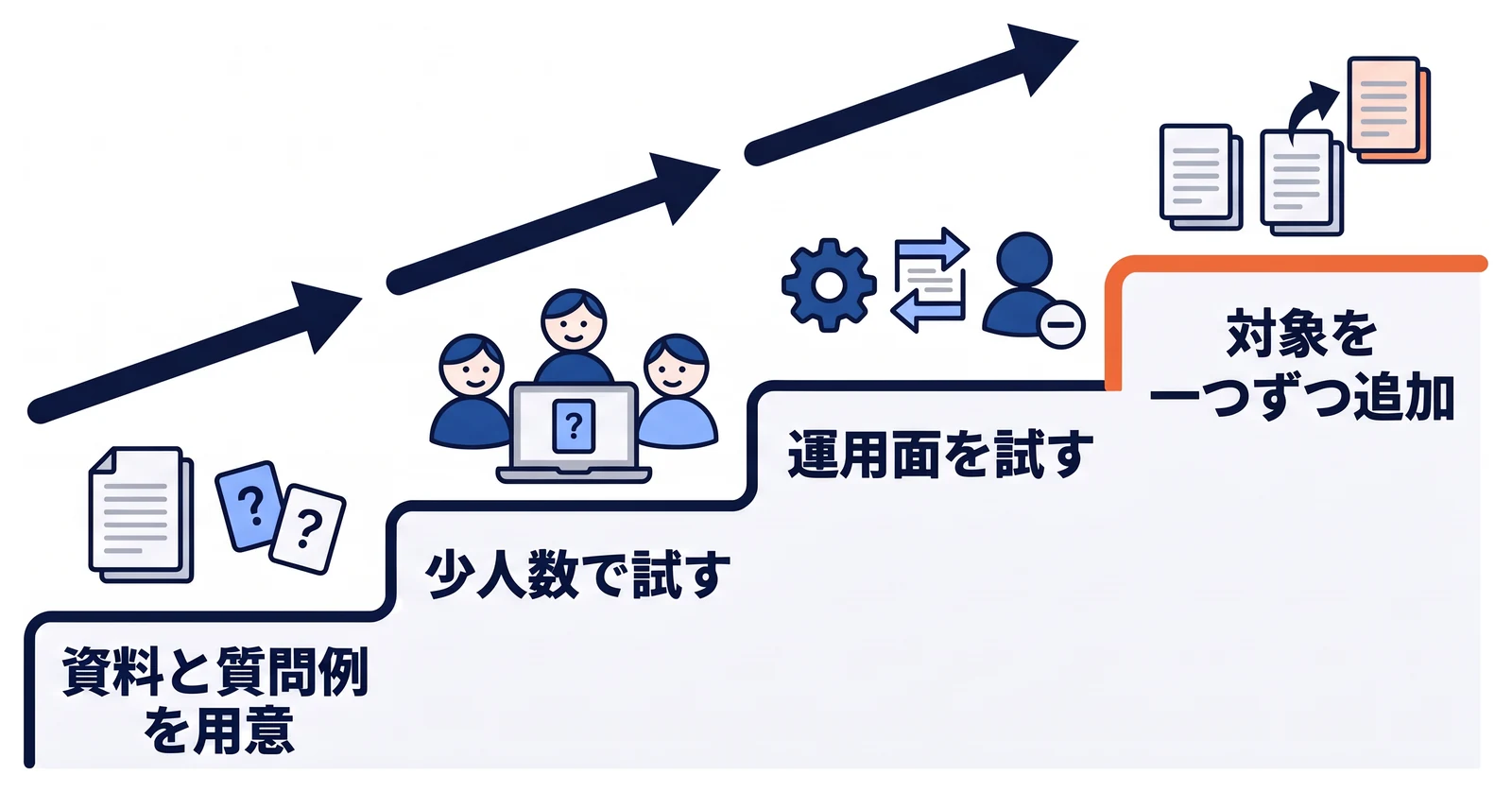
次に、少人数で通常の質問と答えられない質問を試します。商品名の略称で質問した場合、資料にない仕様を聞いた場合、旧版の製品について聞いた場合を含めます。回答と出典を確認し、資料の不足か、検索の問題かを記録します。
その後、運用面を試します。資料を差し替えたときに新しい内容が反映されるか、利用者を外したときにアクセスできなくなるか、AIへ接続できないときに問い合わせ先を案内できるかを確かめます。回答の精度だけが良くても、これらを実行できなければ全社展開の準備は完了していません。
利用開始後は、対象を一つずつ追加します。たとえば営業資料で運用を確認してから、総務の手順書を加えます。部署ごとに資料の更新担当を置き、共通の管理者が利用者と費用を確認すれば、すべての知識を一人に集めずに済みます。
管理者が
運用記録には、利用件数だけでなく、「答えられなかった理由」を残すと改善に使えます。「資料がない」「古い資料を参照した」「権限が足りない」「処理が途中で止まった」を分ければ、資料の担当者に依頼するのか、開発担当者が調査するのかを決めやすくなります。
問い合わせ本文をすべて長期間保存する必要があるとは限りません。原因の調査に必要な識別番号、発生時刻、参照資料の版、エラーの種類から始め、本文を保存する場合は閲覧できる人と保存期間を決めます。便利な調査用ログが、別の情報共有経路にならないように管理します。
費用の記録は部署や用途ごとに分けると、「営業で利用が増えた」のか「失敗した処理を何度も実行している」のかを区別しやすくなります。費用が増えた理由を確認できれば、必要な利用を止めずに構成を見直せます。
社内
一人が公開情報の要約をする段階なら、共通の基盤を大きく作る必要はないかもしれません。複数部署が社内資料を使う、利用者ごとに閲覧範囲が違う、利用費用や操作を管理したいという条件が増えると、共通の仕組みを持つ意味が大きくなります。
導入の判断では、「基盤があると便利そう」ではなく、現在どの管理作業が重複しているかを書き出します。複数ツールへの利用者登録、同じ資料のコピー、問い合わせの分散など、実際に発生している作業から構築する範囲を決めると、運用が過度に複雑になりにくくなります。
全社
試用の終了時には、利用者向けの案内と、管理者向けの運用手順を分けて残します。利用者には、使える業務、入力可能な情報、回答の確かめ方、困った場合の窓口を説明します。管理者には、アカウント変更、資料の更新、費用確認、停止と再開の手順を残します。
この二つは同じ詳しさである必要はありません。利用者へ細かな接続設定を読ませても、普段の作業の判断には役立ちません。反対に管理者向けの資料が画面の操作説明だけでは、権限変更や障害時の対応を引き継げません。
公開前に、初めて使う社員と代わりの管理担当者へそれぞれの手順を試してもらいます。説明を書いた本人が横で補わないと使えないなら、その箇所を修正します。回答の品質に加えて、別の人が使い、管理できることを確認してから、利用者を増やすと運用を継続しやすくなります。
e-Grantsでは、AIの選定・利用環境の構築、社内情報との連携、アクセス設定、保守運用を含めた社内AI基盤の設計・構築をご相談いただけます。

この記事を書いた人
益田 尚紀株式会社e-Grants 代表取締役株式会社e-Grants代表取締役。愛知県一宮市を拠点に、企業のAI導入支援・AI受託開発・社内AI基盤の構築と、工務店のWeb集客支援に取り組んでいます。現場で使えるAI活用とデジタル集客を、むずかしい言葉をほどいて発信します。