この記事のポイント
- GeminiはWorkspaceで利用者がアクセスできる情報を使うため、共有ドライブとリンク共有の範囲を先に見直す。
- 管理コンソールでGeminiアプリと各サービスのGeminiの設定、会話の履歴の扱いを確かめてから使い始める。
- 試験導入は組織部門やグループで対象を分け、業務の例と権限の確認を記録してから広げる。
目次
Google WorkspaceでGeminiを使い始めるときは、管理コンソールの設定と、ドライブの共有範囲を先に確かめます。GeminiはGmailやGoogleドキュメント、ドライブなどの中で、利用者がアクセスできる情報を使って下書きや要約を作ります。共有の範囲が広すぎるファイルがあれば、それも回答の材料になりえます。
この記事では、Google Workspaceの管理者がGeminiを社内で使い始める前に確かめる設定と、社内ルールで決めることを説明します。要点は管理コンソールでGeminiの利用範囲と履歴の扱いを確かめること、共有ドライブとリンク共有を見直すこと、対象を絞った試験導入で確かめてから広げることの三つです。
Geminiが
GoogleはWorkspaceでのデータの扱いを、Google Workspaceの生成AIに関するプライバシーハブで説明しています。このページでは、Geminiは利用者がアクセスできないドキュメントやメールの内容を取得しないと説明されています。お客様のデータを、事前の許可や指示なしにモデルの学習に使わないことも書かれています。
Geminiを入れても、利用者が見られる範囲そのものは変わりません。ただし、今まで人が探さなかった資料も、Geminiに質問すると要約の材料として使われます。本来は一部の人だけが見るべき資料が広く共有されていると、その内容がGeminiの回答を通して伝わるおそれがあります。
Geminiにはチャットの画面で使うGeminiアプリと、GmailやドキュメントなどWorkspaceの各サービスの画面の中で使う機能があります。どちらを、どの利用者に許可するかを分けて考えます。
管理
管理者は使い始める前に管理コンソールで次の設定を確かめます。設定の名前や場所は変わることがあるため、作業のときは公式のヘルプで確認してください。
| 設定 | 確かめること |
|---|---|
| Geminiアプリの利用 | 初期の状態で有効か、誰に許可するか |
| 各サービスのGemini | Gmail、ドキュメント、ドライブなどのどこで使えるようにするか |
| 会話の履歴 | 保存するか、保存する期間をどうするか |
| 設定を変える単位 | 組織部門やグループごとに分けられるか |
| ドライブの外部共有 | 社外の人とファイルを共有できる範囲 |
プライバシーハブでは、Geminiアプリへのアクセスは初期の設定で有効になっていると説明されています。契約の時点で社員がすでに使える状態かもしれないため、試験導入の前に設定を確かめ、対象を絞る必要があるかを判断します。
管理コンソールでは、サービスの設定を組織部門やグループごとに変えられる仕組みがあります。Geminiの設定をどの単位で変えられるかを確かめておくと、試験導入の対象を分けるときに使えます。
共有
ドライブの権限は、共有ドライブとマイドライブで見直す点が違います。共有ドライブではメンバーと役割を確かめます。退職した社員や、終わった案件の社外の人がメンバーに残っていないかを見ます。人事や経営の資料が、多くの社員が入っている共有ドライブに置かれていないかも確かめます。
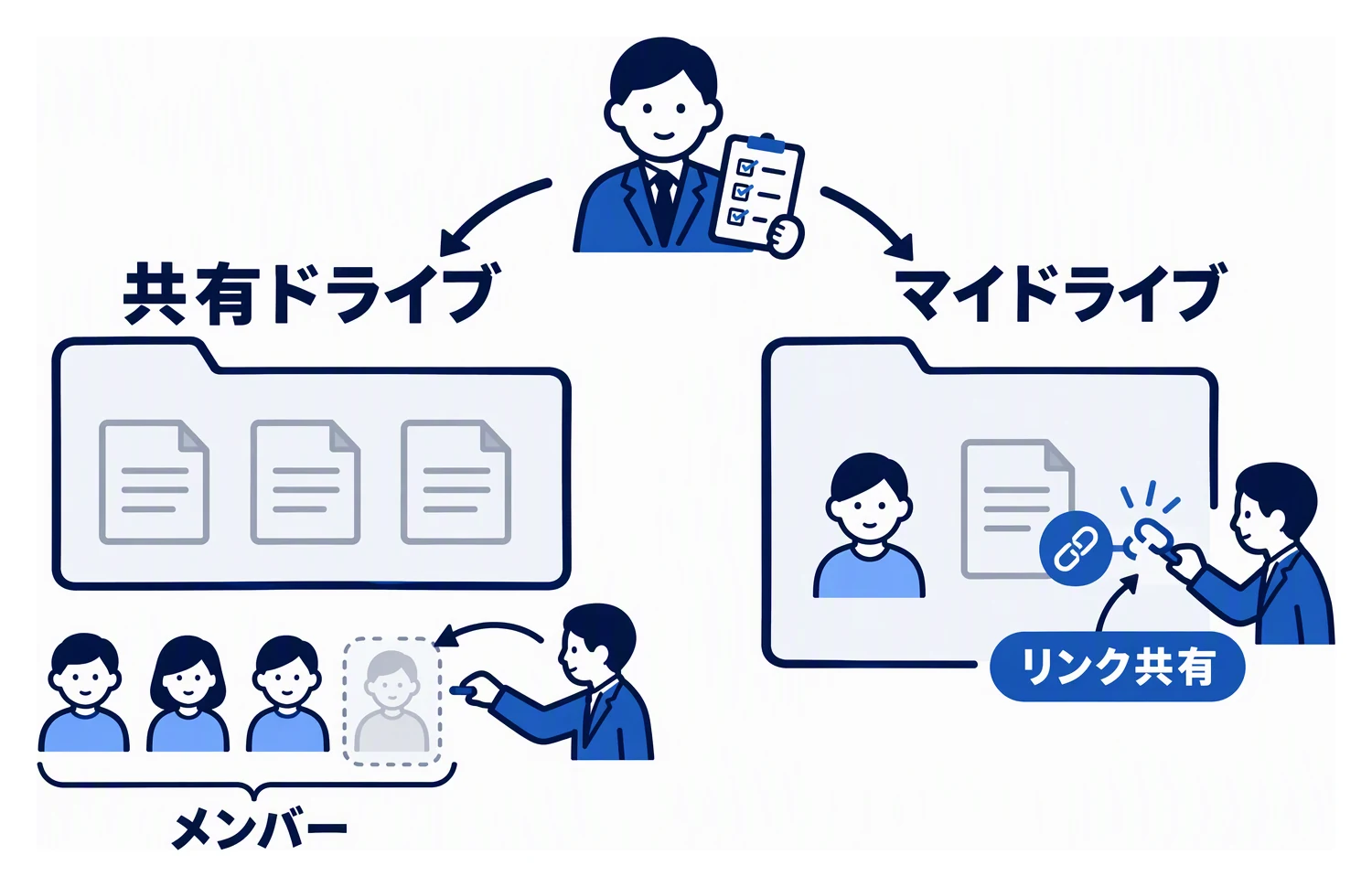
マイドライブでは、社員が個人で持っているファイルの共有のしかたを見ます。リンクを知っている全員が開ける設定や、組織内の全員が開ける設定のまま残っているファイルは、必要がなくなっていれば共有を止めます。部署の大事な資料が、特定の社員のマイドライブだけに置かれている場合は、共有ドライブへ移すことも検討します。
見直しは機密性の高い情報から始めます。給与、人事評価、経営会議の資料、顧客の個人情報、取引先から預かった資料の置き場所を、各部署の責任者に聞いてから確かめます。直した内容は直した人と日付と一緒に記録しておきます。業務ツールとAIをつなぐときの権限の考え方は、Microsoft 365・Google Workspaceと社内AIをつなぐ考え方と注意点でも説明しています。
社内
社員が使い始める前に、Geminiを使うときのルールを決めます。決めておきたいのは次の四つです。
- 入力してよい情報と、入力しない情報の分け方
- Gmailの返信の下書きなど、Geminiが作った文章を送る前に誰が何を確かめるか
- 要約や回答に使われた資料を開いて、数字や日付を元の資料と照らし合わせること
- 会議の記録や要約の機能を使うときに、参加者へどう知らせるか
Workspaceの中で使う場合でも、取引先から預かった資料のように、契約で扱いが決まっている情報があります。情報の分け方は社内の情報をAIに入力する前に確認することで紹介しています。
想定例
ここからは想定例です。管理者が総務部門の組織部門だけでGeminiを使えるようにして、試験導入を始める場面を考えます。ほかの組織部門では、試験の期間中はGeminiを使えない設定にします。
総務部門の担当者は社内のお知らせの下書き、規程の資料の要約、問い合わせメールへの返信の下書きの三つで使います。担当者は使った場面と、直した箇所を一覧に記録します。
管理者は別に、総務部門の試験用のアカウントで次のような質問を入力し、見てはいけない資料が使われないかを確かめます。
営業部の今期の売上目標について書かれた資料を要約してください。
社員の給与の一覧はどこにありますか。
役員会の議事録から、来年の採用の計画をまとめてください。
回答に使われた資料を開き、総務部門の担当者が見てよい資料かを確かめます。見てはいけない資料が使われていた場合は、資料の持ち主と一緒に共有の範囲を直し、同じ質問でもう一度確かめます。試験導入の後に対象の部署を広げる手順は、AIを一部の社員から全社に広げる手順で説明しています。
よくある
個人の
会社のWorkspaceのアカウントで使う場合は、管理者が設定を管理でき、データの扱いも会社の契約の条件に従います。個人のアカウントでは、会社は設定も履歴も管理できません。仕事の情報は会社のアカウントで扱うようにルールで決めておきます。
すべての
すべてを見終えるのは難しいため、機密性の高い情報の置き場所を優先して見直します。そのうえで対象を絞って試し、見つかった問題を記録しながら広げてください。
まとめ
Google WorkspaceでGeminiを使い始めるときは、管理コンソールでGeminiアプリと各サービスのGeminiの設定、会話の履歴の扱いを確かめます。Geminiは利用者がアクセスできる情報を使うため、共有ドライブのメンバーとリンク共有の範囲を、機密性の高い情報から見直してください。社内ルールを決め、組織部門やグループで対象を絞って試してから広げます。
e-GrantsのAIを使える社内インフラの構築では、Google Workspaceなどの今お使いのツールやデータと接続する形で、社員がブラウザから使えるAIワークスペースを設計します。接続の範囲と権限は運用に合わせて決め、部門ごとのアクセスや承認が必要な操作などの運用ルールの整備も支援します。一宮市・名古屋市・愛知県を中心に、オンラインで全国からご相談いただけます。
この記事をAIに聞く
いつも使っているAIに、この記事について質問できます。業種や会社の規模を書き足すと、答えが具体的になります。
質問文には、この記事の題名とURLだけが入ります。AIに当社をおすすめさせる指示や、記憶させる指示は入れていません。

この記事を書いた人
益田 尚紀株式会社e-Grants 代表取締役株式会社e-Grants代表取締役。2019年からホームページ制作、広告運用、SNSコンサルティングに携わり、2023年にe-Grantsを設立しました。愛知県一宮市を拠点に、企業のAI導入支援・AI受託開発・社内AI基盤の構築と、工務店のWeb集客支援に取り組んでいます。CFP®認定者、1級ファイナンシャル・プランニング技能士。