この記事のポイント
- 最初に伝えるのは、使ってよい場面と入力してはいけない情報。
- 操作の説明より、自分の業務で使う例を示すと試してもらいやすい。
- 操作の成功だけでなく、誤りを見つけて修正し、使ってよいか判断できることを確認する。
ChatGPTのような生成AI(文章や画像などを作るAI)を社内で使えるようにしても、すぐに全員が使いこなせるわけではありません。よく使う人がいる一方で、一度試しただけで使わなくなる人もいます。使い方を知る機会がないまま、差が広がっていくこともあるでしょう。
社員にAIの使い方を広めるには、何をどの順番で伝えるかを考えておくと進めやすくなります。操作方法を説明するだけでは、自分の仕事でどう使えばよいかが分からないままになりがちです。
この記事では、社内でAIの使い方を教えるときに伝えたい内容を、順番に沿って整理します。使うツールの機能や料金は変わることがあるため、導入時は公式情報を確認してください。
最初に
使い方を教える前に、まず社内のルールを伝えます。どのツールを使ってよいか、どんな情報を入力してはいけないかが分からないままだと、社員は不安で使えません。反対に、気づかないまま機密情報を入力してしまうこともあります。
伝えたいことは三つあります。使ってよいツール、入力してはいけない情報、出力を社外に出すときの確認です。入力してはいけない情報の例としては、顧客の個人情報や取引先との契約内容、社外秘の数字などが挙げられます。具体例を挙げて伝えると、判断に迷う場面が減るでしょう。
ルールがまだ決まっていない場合は、教える前に決めておきましょう。社内ルールの作り方は、生成AIの社内利用ルールの作り方で整理しています。
ルールを伝えるときは、なぜそのルールがあるのかも説明しましょう。理由が分かっていれば、ルールに書かれていない場面でも、社員が自分で判断しやすくなります。禁止事項を並べるだけでは、使うこと自体を控える人が増えるかもしれません。
AIが
次に、AIで何ができて、何に注意が必要かを伝えます。生成AIは、文章の下書き・要約・言い換え・アイデアの書き出しなどに使いやすい道具です。一方で、事実と違う内容をもっともらしく書くことがあります。これはハルシネーション(事実と異なる内容を生成すること)と呼ばれます。
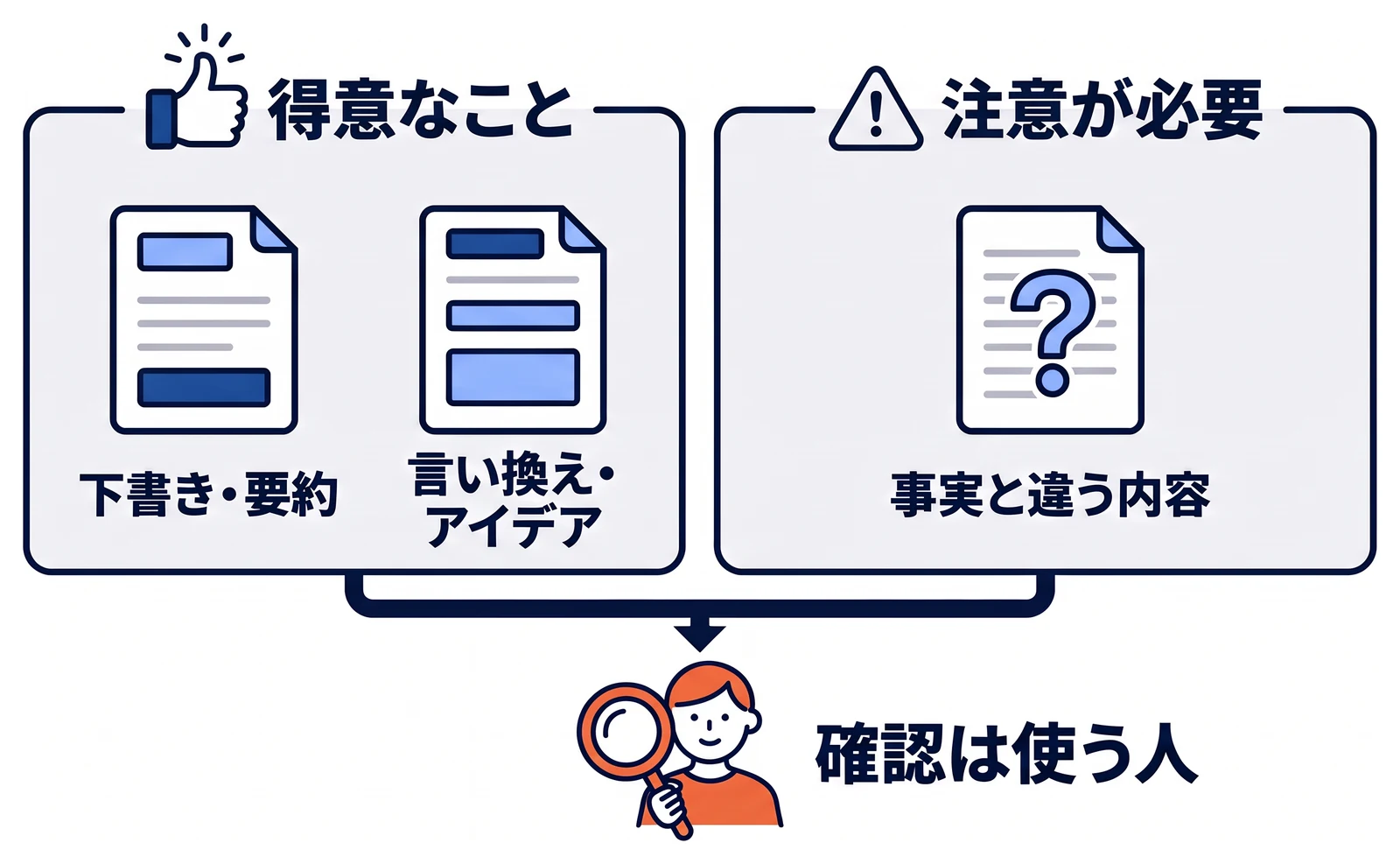
この性質を知らずに使うと、AIの出力をそのまま資料やメールに使ってしまうかもしれません。AIの出力は下書きであり、内容の確認は使う人が行う。この前提を最初に共有しておきましょう。
最新の情報や社内の情報は、ツールの設定や連携の状況によっては扱えないこともあります。何を扱えるかは使う環境によって違うため、社内で使う環境に合わせて説明してください。
同じ指示でも、出力が毎回少しずつ変わることを伝えておくとよいでしょう。前回うまくいった方法で同じ結果が出なくても、使い方を間違えたとは限りません。出力が変わる前提で、確認の手順を決めておくことが大切です。
自分の
操作方法を一通り説明しても、自分の仕事でどう使えばよいかが分からなければ、使う機会は増えません。部署や職種ごとに具体的な使い方の例を示すと、試してもらいやすくなります。
たとえば営業部門なら、訪問後の報告文の下書きに使えるでしょう。総務部門なら社内向けのお知らせの文案、製造部門なら作業手順書の言い回しの見直しといった例が考えられます。例は、受講する人の普段の業務に近いほど伝わりやすいものです。
例を作るときは、その部署で実際に使っている社員に協力してもらうとよいでしょう。社内でうまく使っている人の使い方は、ほかの社員にとって参考にしやすい材料になります。
「AIを使わないほうがよい場面」も合わせて伝えておきます。最終的な判断を伴う作業、正確さが強く求められる数字の計算、相手との関係に配慮が要る連絡などです。使わない場面がはっきりすると、かえって安心して使える場面が広がることがあります。
指示の
使い方の中心になるのは、AIへの指示の出し方です。何のための文章か、誰に向けたものか、どのくらいの長さかを伝えると出力が目的に近づきます。指示の出し方の基本は、仕事で使えるAIへの指示文の書き方にまとめました。
指示の出し方と同じくらい、結果の確かめ方も大切です。数字や固有名詞、日付は元の資料と照らし合わせる。法律や制度に関わる内容は公的な情報で確かめる。こうした確認の習慣を、使い方と一緒に教えます。AIの出力を一度で完成させようとせず、やり取りを重ねて直していく使い方も伝えましょう。
実際に手を動かす時間を設けるのも有効です。説明を聞くだけより、自分の業務の文章を使って試すほうが、使い方を覚えやすいはずです。教える側が用意した例題を使う場合も、受講者が普段扱う文書に近い内容にしておくと、終わった後に自分の業務で試しやすくなります。
教えた
一度教えただけでは、使い方はなかなか広がりません。教えた後に、質問できる場所と、使い方を共有する場所を用意しておきます。
社内のチャットに相談用のチャンネルを作る、うまくいった指示文を共有する場を設ける、といった方法があります。各部署に相談役を置くと、ちょっとした疑問をその場で解決しやすくなるでしょう。
教える内容は、ツールの変化や社内の状況に合わせて更新します。定期的に使っている人の声を集め、困っていることや新しい使い方を反映していきましょう。
使っていない社員がいる場合は、理由を聞いてみるのも一つの方法です。理由は、使い方が分からない・使ってよいか不安・業務に合う使い方が思いつかないなど、さまざまです。理由が分かれば、次に教える内容や、ルールの見直しにつなげられます。
60
初めてAIを使う社員を対象に、社内通知の下書きを作る研修を想定します。60分は構成を説明するための例です。人数や習熟度に応じて、操作を試す時間を調整してください。
| 時間の目安 | 内容 | 受講者が行うこと |
|---|---|---|
| 最初の10分 | 利用範囲と入力情報 | 入力してよい例と迷う例を分ける |
| 次の10分 | 講師による実演 | 元資料と出力の違いを見る |
| 次の20分 | 自分で下書きを作る | 指示文を直し、出力を確認する |
| 次の15分 | 誤りを見つける演習 | 日付、対象者、未定事項を照合する |
| 最後の5分 | 次の業務で使う準備 | 試す業務と相談先を記録する |
講師の画面を見るだけで終わらないよう、受講者が操作する時間を先に確保します。ログインやアカウントの準備は、研修前に確認しておくと説明時間を圧迫しません。操作に慣れている人と初めての人が混在する場合は、同じ例題のまま、追加の修正課題を用意すると進めやすくなります。
架空の
例題は「社内研修のお知らせ」です。架空の条件として、開催日は11月12日、場所は会議室A、対象は希望者、申込期限は11月5日、時間は未定とします。受講者は、この条件だけを使って件名と本文を作るようAIに依頼します。
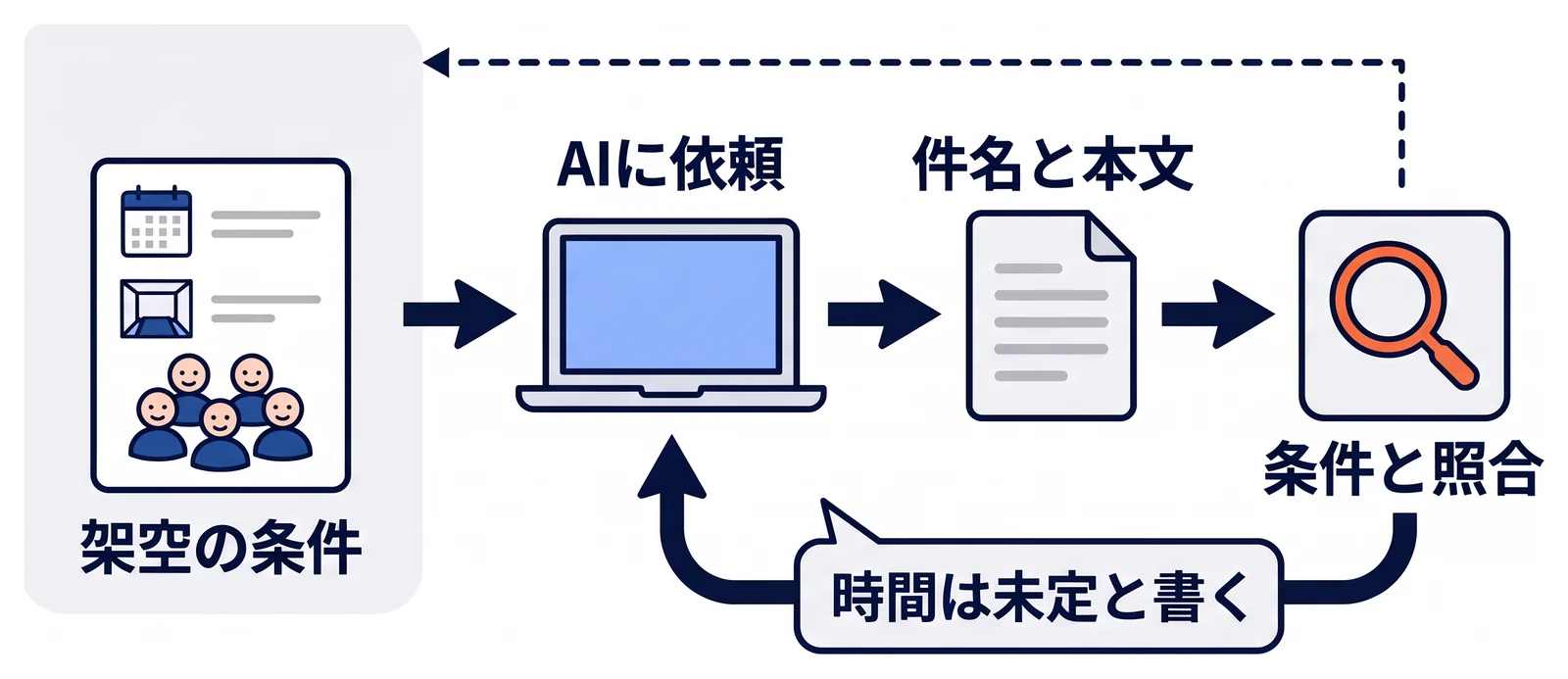
確認では、日付や会議室が正しいかに加えて、対象が「希望者」から「全社員」に変わっていないかを見ます。未定の開催時間が補われていたら、その箇所を指摘し、「時間は未定と書く」と追加で指示します。文面が読みやすくても条件が違えば使えないことを、実際の出力で確認する演習です。
AIが誤りを出さない場合にも練習できるよう、講師は誤った時間や対象者を入れた練習用の文章を別に用意します。受講者にわざと間違えさせる必要はありません。例題のどの条件と照合したかを説明してもらえば、確認のしかたを理解しているか分かります。
研修後の
研修の終わりには「役に立ったか」だけでなく、次に何を試すかを記録してもらいます。営業ならお礼メール、総務なら社内案内など、入力してよい情報で実行できる作業を選びます。受講者が対象を決められない場合は、講師や部署の相談役が一件を選ぶところまで手伝います。
試した後は、使った指示文、修正した箇所、かかった時間、相談したい点を短く共有します。提出物に顧客情報を含めないよう、研修用の記録方法も決めておきます。うまくいかなかった報告を集めることも、次の研修内容を直す材料になります。
理解の確認では、操作の回数を評価するより、入力の可否を判断できるか、根拠のない情報を見つけられるか、困ったときに相談できるかを見ます。AIを使ったものの確認に時間がかかったなら、その理由を一緒に整理します。利用回数だけを目標にすると、使う必要のない作業までAIに回すことになりかねません。
研修の資料は、質問が多かった点を反映して更新し、参加できなかった人も見られる場所に置きます。部署へ広げる際の役割分担は、AIを全社へ広げる手順で詳しく紹介しています。
まとめ
社員にAIの使い方を広めるときは、使ってよい範囲と入力してはいけない情報を最初に伝え、AIの得意なことと苦手なことを共有します。そのうえで、自分の業務で使う例と指示の出し方、結果の確かめ方を教えましょう。教えた後も、質問や共有ができる場を用意しておくことが大切です。
e-GrantsのAI導入コンサルティングでは、業務の洗い出しから試験導入、社内ルールづくりと定着までを支援しています。何から始めればよいか迷う場合は、30分の無料AI活用診断でご相談ください。

この記事を書いた人
益田 尚紀株式会社e-Grants 代表取締役株式会社e-Grants代表取締役。愛知県一宮市を拠点に、企業のAI導入支援・AI受託開発・社内AI基盤の構築と、工務店のWeb集客支援に取り組んでいます。現場で使えるAI活用とデジタル集客を、むずかしい言葉をほどいて発信します。