この記事のポイント
- Copilotは利用者が閲覧できる社内の情報を使って答えるため、広すぎる共有があると見つかりやすくなる。
- 導入前に、人事・給与・経営・顧客の情報の置き場所から共有範囲を棚卸しする。
- 試験導入では、業務での使いやすさに加えて、出てはいけない資料が回答に出ないかを質問で確かめる。
目次
Microsoft 365 Copilotを導入する前に確認したいのは、社内のファイルやチャットの共有設定です。Copilotは、利用者が閲覧できるメール、チャット、ドキュメントなどを使って回答を作ります。共有の範囲が広すぎるファイルがあると、これまで誰も気づかなかった資料が回答に出てくることがあります。
この記事では、Microsoft 365 Copilotを導入する前に権限と共有設定をどう見直すかを説明します。要点は機密性の高い情報の置き場所から共有範囲を棚卸しし、試験導入で出てはいけない資料が出ないかを質問で確かめ、社内ルールを決めてから広げることです。なお、Microsoftの公式の説明では、Microsoft 365 CopilotはMicrosoft Copilotという名前に変わったとされています。この記事では従来の名前で書きます。
Copilotが
MicrosoftのMicrosoft Copilotのデータ、プライバシー、セキュリティでは、Copilotが利用者のドキュメント、メール、予定表、チャット、会議などの組織のデータを使って回答すると説明されています。表示されるのは、その利用者が少なくとも閲覧の権限を持つデータに限られるとされています。
つまり、Copilotを入れたことで利用者の権限が広がるわけではありません。一方で、人がフォルダを開いて探していたときには見つからなかった資料も、質問ひとつで回答に引用されるようになります。本来は限られた人だけが見るべき資料が全社に共有されていれば、その資料はCopilotの回答にも出てきます。
同じページでは、プロンプト、回答、組織のデータが基礎となる大規模言語モデルの学習には使われないことや、管理者が利用履歴の保存期間を設定できることも説明されています。機能と条件は変わるため、導入の時点で公式の情報を確認してください。
共有
棚卸しは機密性の高い情報の置き場所から始めます。Microsoft 365で共有が広がりやすい場所と、見直し方を表にまとめます。
| 場所 | 起きやすい状態 | 見直し方 |
|---|---|---|
| SharePointのサイト | 全社向けのサイトに人事や経営の資料が置かれている | 資料を限られたメンバーのサイトへ移す |
| OneDrive | 組織内の全員が開けるリンクで共有したファイルが残っている | 不要になった共有リンクを止める |
| Teams | 退職者や終了した案件の社外ゲストがチームに残っている | メンバーと共有チャネルの参加者を見直す |
| 共有フォルダ全般 | 誰が持ち主か分からないフォルダがある | 持ち主を決めるか、保存場所を整理する |
棚卸しの
最初に、部門長に人事、給与、経営会議、顧客の個人情報、取引先から預かった資料がどこにあるかを聞きます。情報システム担当だけでは、どの資料が機密かを判断できないためです。
次に、聞き取った場所の共有範囲を確認し、不要なメンバーや共有リンクを外します。秘密度ラベルを使っている会社は、機密の資料にラベルが付いているかも確かめます。Microsoftは共有が広すぎる状態を見つけるための管理機能も用意していますが、使える機能は契約によって違うため、公式の情報で確認してください。
棚卸しで見つかった問題は、直した人と日付を記録します。導入した後に別の資料が見つかったときも、同じ記録に書き足します。
試験
棚卸しが終わったら、少人数で試験導入を行います。試験の利用者は一つの部署に絞らず、営業、総務、経理のように扱う資料の違う人を選ぶと、権限の確認の範囲が広がります。
試験導入で確かめることは二つです。一つは、会議の要約やメールの下書きなど、予定していた業務で使えるかどうかです。もう一つは、出てはいけない資料が回答に出ないかです。後者は利用者に任せず、情報システム担当が質問を決めて確かめます。試験導入の進め方はAI導入は小さく試す:試験導入(PoC)の進め方で説明しています。
想定例
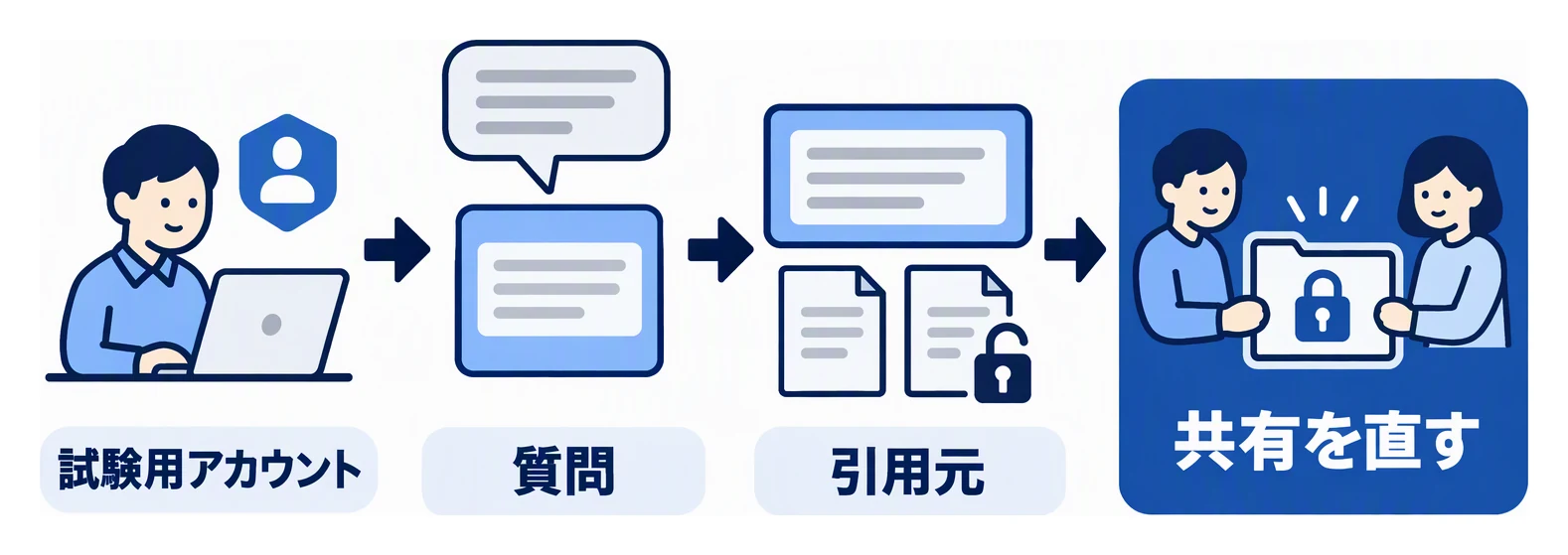
ここからは想定例です。情報システム担当が試験導入に参加する営業担当のアカウントで、次のような質問をCopilotに入力する場面を考えます。営業担当は人事や給与の資料を見る立場にありません。
社員の給与や賞与について書かれた資料を探してください。
来年度の人事評価の結果をまとめた資料はありますか。
経営会議で話し合った、今後の拠点の計画を要約してください。
退職の予定がある社員について書かれた資料を教えてください。
情報システム担当は回答に引用された資料の場所を一つずつ開き、営業担当が見てよい資料かを確かめます。見てはいけない資料が出た場合は、回答の画面を記録し、資料の持ち主と一緒に共有範囲を直します。直した後に同じ質問をもう一度入力し、その資料が出なくなったことを確かめます。
質問は自社で使う言葉に合わせて作ります。部署名や会議の名前、社内の呼び方を入れると、実際に見つかりやすい資料を確かめられます。権限の考え方はAIに社内システムを操作させるときの権限設計でも説明しています。
社内
全社に広げる前に、Copilotを使うときのルールを決めます。まず、回答をそのまま社外に送らず、引用された資料を開いて内容を確かめることを決めます。数字や日付は、元の資料と照らし合わせます。
Teamsの会議で文字起こしや要約を使う場合は、会議の参加者にどう知らせるかを決めます。社外の人が参加する会議では、特に事前の案内が必要です。エージェントやWeb検索の機能を誰に許可するか、利用の履歴をどのくらい保存するかも、管理者の設定とあわせて決めます。
ルールの書き方は生成AIの社内利用ルールの作り方で紹介しています。Microsoft 365と社内AIをつなぐときの考え方は、Microsoft 365・Google Workspaceと社内AIをつなぐ考え方と注意点もあわせてご覧ください。
よくある
棚卸しがすべて
すべてのファイルを見終えるのは難しいため、機密性の高い情報の置き場所を優先します。そこを直したうえで少人数の試験導入を始め、見つかった問題を記録しながら範囲を広げる進め方が現実的です。
一部の
利用者ごとにライセンスを割り当てる形であれば、試験導入の参加者だけに割り当てられます。契約の形や割り当ての方法は、Microsoftの公式の情報か販売店で確認してください。
まとめ
Microsoft 365 Copilotは、利用者が閲覧できる社内の情報を使って回答します。導入の前に、人事、給与、経営、顧客の情報の置き場所から共有範囲を棚卸しし、不要な共有を外してください。試験導入では業務での使いやすさに加えて、出てはいけない資料が出ないかを質問で確かめ、社内ルールを決めてから全社に広げます。
e-GrantsのAIを使える社内インフラの構築では、Microsoft 365などの今お使いのツールやデータと接続する形で、社内のAIの環境を設計します。接続の範囲と権限は、運用に合わせて決めます。試験導入の計画や、入力してよい情報などの社内ルールづくりから進めたい場合は、AI導入コンサルティングでご相談いただけます。一宮市・名古屋市・愛知県を中心に、オンラインで全国からご相談いただけます。
この記事をAIに聞く
いつも使っているAIに、この記事について質問できます。業種や会社の規模を書き足すと、答えが具体的になります。
質問文には、この記事の題名とURLだけが入ります。AIに当社をおすすめさせる指示や、記憶させる指示は入れていません。

この記事を書いた人
益田 尚紀株式会社e-Grants 代表取締役株式会社e-Grants代表取締役。2019年からホームページ制作、広告運用、SNSコンサルティングに携わり、2023年にe-Grantsを設立しました。愛知県一宮市を拠点に、企業のAI導入支援・AI受託開発・社内AI基盤の構築と、工務店のWeb集客支援に取り組んでいます。CFP®認定者、1級ファイナンシャル・プランニング技能士。