この記事のポイント
- QRを置くときは、登録すると何が届くかを置き場所ごとに一つ決めて、QRの近くに書く。
- 見学会の受付、資料、ホームページ、名刺、現場シートでは、お客様が登録する場面が違うため、添える一言も変える。
- 置き場所ごとに別のQRを使い、友だち追加数だけでなく、登録後の返信や予約まで比べる。
LINE公式アカウントを開設してQRコードを印刷しても、友だちがなかなか増えないことがあります。QRに気づいてもらえないこともありますが、お客様が登録する理由を見つけられないことも原因の一つです。
この記事では、工務店がLINE公式アカウントの友だちを増やすために、QRをどこに置き、どんな理由を添えればよいかを説明します。置き場所ごとに「登録すると何が届くか」を一つ決めてQRの近くに書き、置き場所ごとに別のQRを使って、友だち追加の数と登録後の反応を比べます。
登録してもらう
QRの横に「LINE公式アカウントはこちら」とだけ書いても、お客様は登録すると何がよいのか分かりません。家を検討している人は、営業の連絡が増えることを心配して、登録をためらうこともあります。
登録してもらう理由は、お客様がその場で必要としているものから作ります。工務店で用意しやすい理由には、次のようなものがあります。
- 見学会の予約の確認や、当日の案内がLINEで届く
- 持ち帰った資料の続きや、施工事例をLINEで見られる
- 個別相談の予約や日程の変更をLINEでできる
- 家づくりの質問を、電話をかけずにLINEで送れる
- 引き渡し後の点検の案内がLINEで届く
理由を書くときは、配信の内容と頻度の目安も添えます。「見学会の日程を月に数回お知らせします」のように書くと、どのくらい連絡が来るかが分かり、登録の不安が減ります。通知をオフにしたり、ブロックしたりできることを書いておくのもよい方法です。
「お得な情報をお届けします」のような書き方は、何が届くかが分からないため、理由として弱くなります。特典を用意する場合も、特典の内容と受け取る条件を具体的に書きます。
QRを
工務店がQRを置く場所は、お客様が登録する場面によって分けて考えます。同じQRと同じ言葉をすべての場所に置くより、場面に合った一言を添えたほうが、登録する理由が伝わります。
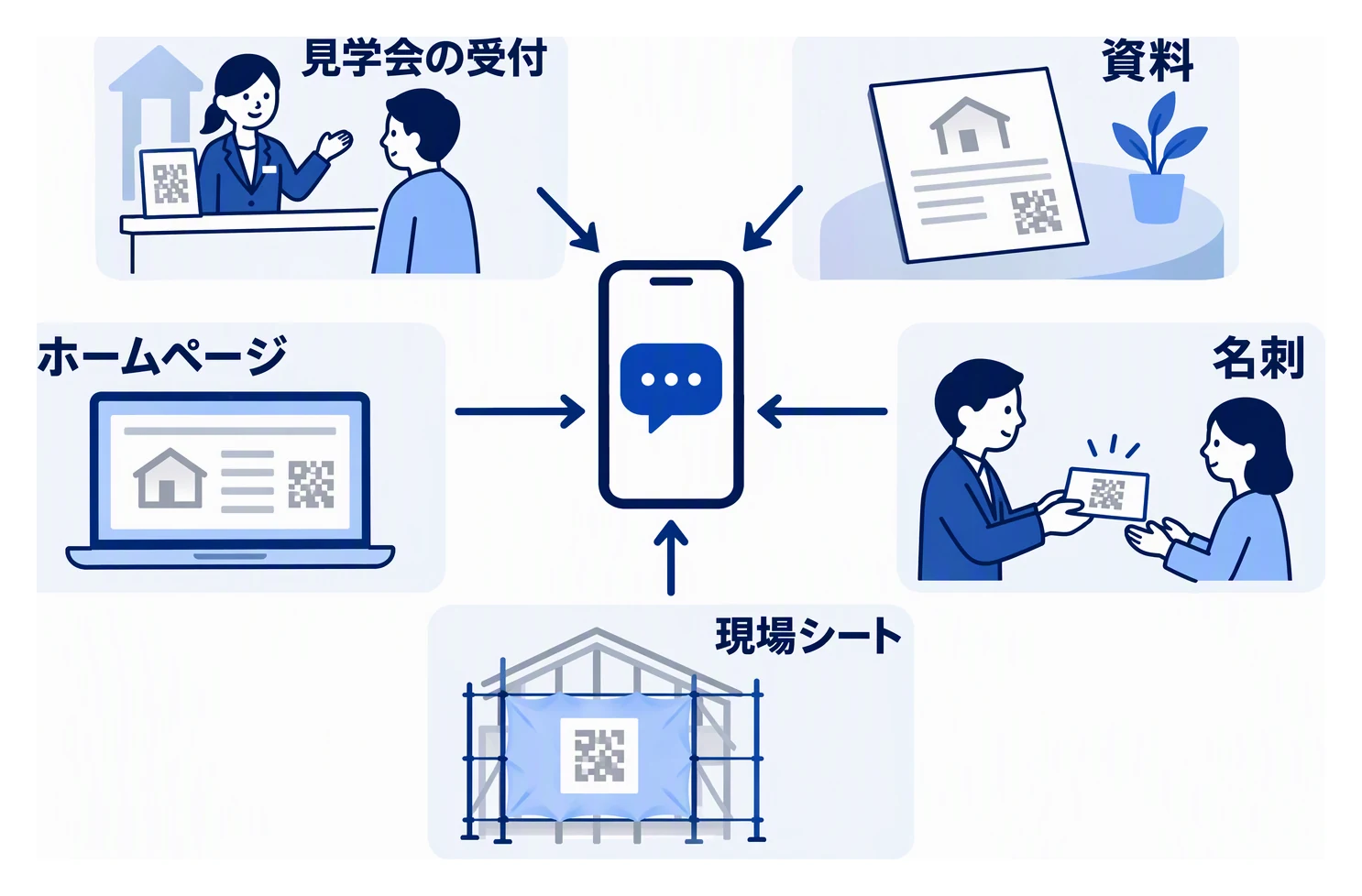
| 置き場所 | 登録する場面 | 添える一言の例 | 登録後に送る内容 |
|---|---|---|---|
| 見学会の受付 | 来場して受付をするとき | 「本日の資料と次回の日程をLINEでお送りします」 | 資料、来場のお礼 |
| 資料・パンフレット | 家に持ち帰って読むとき | 「施工事例の続きはLINEでご覧いただけます」 | 施工事例、見学会の案内 |
| ホームページ | 問い合わせを考えているとき | 「個別相談の予約はLINEからもできます」 | 予約の方法 |
| 名刺 | 担当者と話した後 | 「担当への連絡はLINEでも受け付けます」 | 担当者からのあいさつ |
| 現場シート | 工事中の現場の前を通ったとき | 「この家の完成見学会の日程をLINEでお知らせします」 | 見学会の日程 |
見学会の受付では、来場者がスマートフォンを手に持っている場面が多いため、受付票の記入と一緒に案内すると登録してもらいやすくなります。受付担当が口頭で一言添え、無理に登録を求めないようにします。
ホームページでは、パソコンで見ている人にはQRを、スマートフォンで見ている人には友だち追加のボタンを表示します。スマートフォンの画面に表示されたQRは、同じスマートフォンのカメラでは読み取れないためです。ホームページのどのページに入口を置くかは「工務店のホームページに必要なページと機能」も参考にしてください。
現場シートにQRを載せる場合は、お施主様に事前に了承を得ます。見学会の会場になる家であれば、見学会の告知と一緒に案内できます。
置き場所ごとに
置き場所ごとに別のQRを使うと、どこから登録した人が多いかを比べられます。見学会の受付用、資料用、名刺用のようにQRを分け、それぞれに分かりやすい名前を付けて管理します。
QRを作るときは、名前、置いた場所、置き始めた日を一覧に記録します。資料を刷り直したときや名刺のデザインを変えたときも、一覧に書き足します。記録がないと、後で数字を見たときに、どの時期のどの印刷物から登録されたのかが分からなくなります。
LINE公式アカウントの友だち追加用のQRコードやURLの作り方は、LINEヤフー for Businessの公式の情報で確認してください。置き場所ごとの追加数を数えるには、経路ごとに数えられるツールを使う方法があります。
置き場所ごとの
置き場所を比べるときは、友だち追加の数だけで判断しないようにします。追加は多くても、すぐにブロックされる置き場所や、登録後に一度も返信がない置き場所もあります。
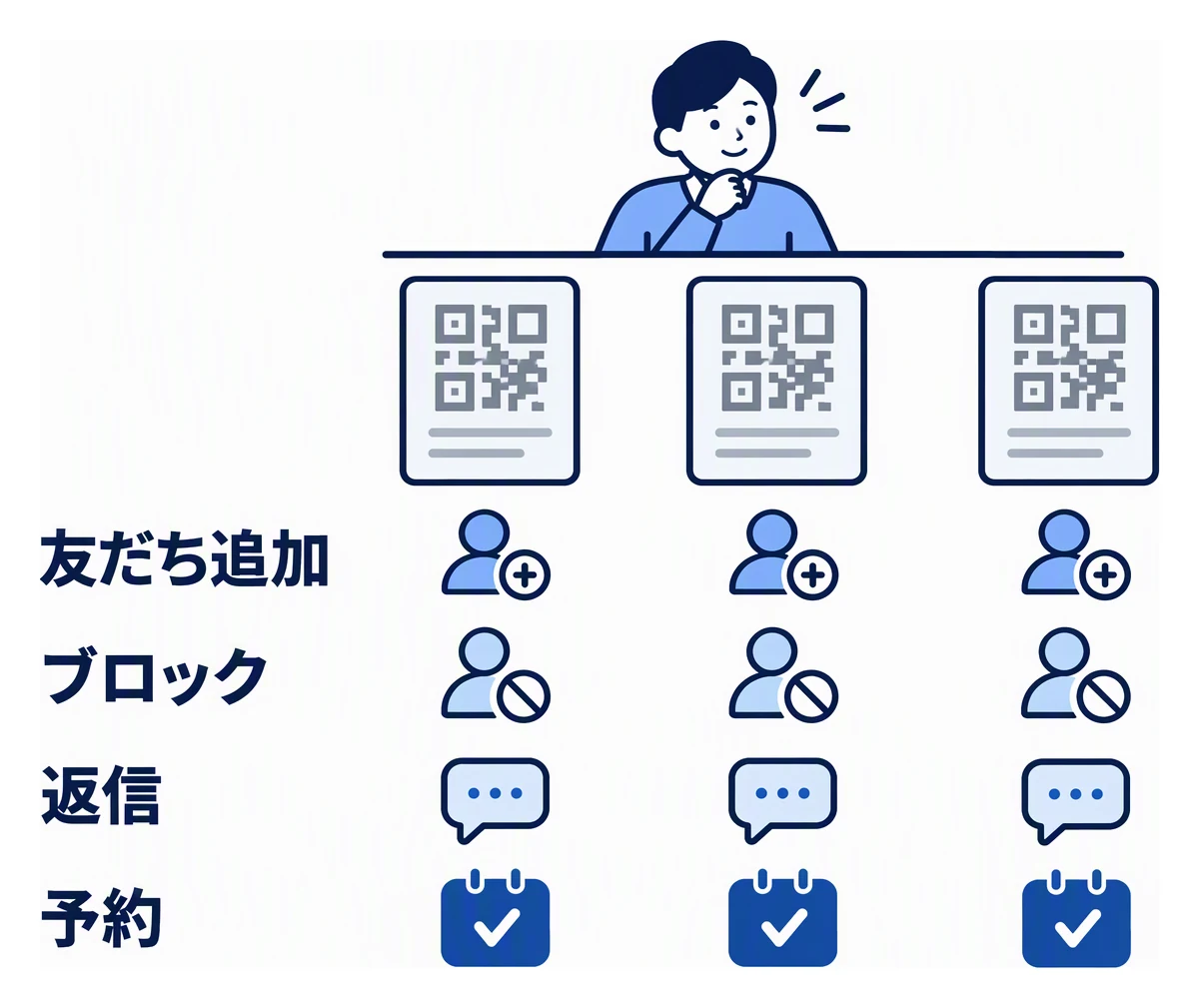
比べる項目は、友だち追加の数、登録後のブロックの数、返信や質問があった数、見学会や相談の予約につながった数です。見学会は開催する月としない月で来場者の数が変わるため、月ごとの比較では開催の有無も一緒に記録します。
想定例として、営業担当が月末に置き場所ごとの数字を確認する場面を考えます。営業担当は、QRの一覧と、友だち追加数の集計、予約の受付記録を並べて見ます。見学会の受付からの追加は多いものの予約が少なければ、来場後に送る案内の内容を見直します。名刺からの追加は少ないものの返信が多ければ、商談の場で名刺のQRを案内する場面を増やすことを検討します。
登録
友だち追加の直後には、設定しておいたあいさつのメッセージが届きます。ここで、登録の理由として伝えた内容をすぐに届けると、お客様は登録してよかったと感じます。
置き場所ごとに伝えた理由が違う場合は、あいさつのメッセージを共通の内容にし、続けて必要な案内を選べるようにします。たとえば、QRの近くに「『資料』と送ると、施工事例集のリンクが届きます」と書いておき、決まった言葉に自動で返信する設定を使います。あいさつのメッセージの文例を示します。
〇〇工務店のLINE公式アカウントにご登録いただき、ありがとうございます。
見学会の日程や、家づくりのご相談の予約をLINEでご案内しています。
資料をご希望の方は「資料」、見学会の日程を知りたい方は「見学会」と送ってください。
ご質問は、このトークにそのままお送りいただけます。
登録した後にどんな配信を送るか、送りすぎないために何を決めるかは「LINEで見学会のリマインドと追客を仕組みにする方法」で説明しています。
友だち
友だち追加は、お客様が自分で選ぶものです。受付で登録しないと資料を渡さない、といった運用は避けます。登録しなかったお客様にも、同じ資料や案内を紙やメールで渡せるようにしておきます。
LINEで受け取った氏名や連絡先などの個人情報は、自社のプライバシーポリシーに沿って扱います。LINEでどんな情報を受け取り、何に使うかを、プライバシーポリシーやあいさつのメッセージで案内しておきます。扱いに迷う場合は、専門家に確認してください。
まとめ
LINE公式アカウントの友だちを増やすには、QRを置く場所ごとに、登録すると何が届くかを一つ決めて書きます。見学会の受付、資料、ホームページ、名刺、現場シートでは登録する場面が違うため、添える一言と登録後に送る内容を変えます。置き場所ごとに別のQRを使い、友だち追加の数に加えて、ブロック、返信、予約まで比べると、どの置き場所を増やすかを判断できます。
e-GrantsのL-Studioでは、QRコードごとの友だち追加数と、検討段階ごとの人数を確認できます。「資料」「見学会」などの言葉には、決まった案内を自動で返せます。定型文や検討段階をまとめて登録できる工務店スターターセットもあります。工務店向けのサービス全体は工務店・住宅会社向け集客支援でご覧いただけます。

この記事を書いた人
益田 尚紀株式会社e-Grants 代表取締役株式会社e-Grants代表取締役。愛知県一宮市を拠点に、企業のAI導入支援・AI受託開発・社内AI基盤の構築と、工務店のWeb集客支援に取り組んでいます。現場で使えるAI活用とデジタル集客を、むずかしい言葉をほどいて発信します。