この記事のポイント
- ストーリーズの告知は、予告・受付開始・残り枠・前日・終了後の時期に分けて予定を立てる。
- リンクスタンプの行き先は予約ページに統一し、満席や日程変更のときはストーリーズ、ハイライト、予約ページをまとめて更新する。
- ハイライトには日時・会場の地域・予約方法・よくある質問を残し、終わった見学会の告知は外す。
見学会の告知をフィード投稿だけで行うと、その後に投稿した施工事例などに押し出され、告知がフォロワーの目に入りにくくなります。ストーリーズは告知に向いていますが、時間がたつと消えるため、いつ何回出すか、リンクをどう置くかを決めておかないと使いにくい機能です。
この記事では、工務店がストーリーズで見学会を告知するときの回数とタイミング、リンクスタンプの設定、メンションへの対応、ハイライトの使い方を説明します。告知は時期ごとに内容を変えて複数回出し、リンクの行き先は予約ページ一つにそろえます。終わった後も見てもらいたい情報はハイライトに残し、満席や変更があればすべての場所を同時に更新してください。
ストーリーズ・
見学会の告知では、三つの表示場所を役割で使い分けます。
| 項目 | フィード投稿 | ストーリーズ | ハイライト |
|---|---|---|---|
| 表示される期間 | 削除するまで | 投稿から24時間 | 外すまでプロフィールに残る |
| 向く内容 | 見学会の概要、建物の写真 | 予約開始、残り枠、前日の案内 | 日時、予約方法、よくある質問 |
| 予約ページへの誘導 | プロフィールのリンクやDMで案内 | リンクスタンプを置く | 残したストーリーズのリンクから |
ストーリーズは投稿から24時間で見られなくなり、ハイライトに追加したものはプロフィールに残ります。フィード投稿の本文に書いたURLは、タップしてもページが開きません。表示や機能はアプリの更新で変わるため、詳しい仕様はInstagramのヘルプセンターで確認してください。
フィード投稿で見学会の内容を伝え、ストーリーズで予約の時期を知らせ、ハイライトで後から見に来た人に情報を残す、という分担にすると、同じ文章を三か所に書かずに済みます。
告知の
ストーリーズは24時間で消えるため、一度の告知では見ていない人がいます。告知期間をいくつかの時期に分け、それぞれ伝える内容を変えて投稿します。
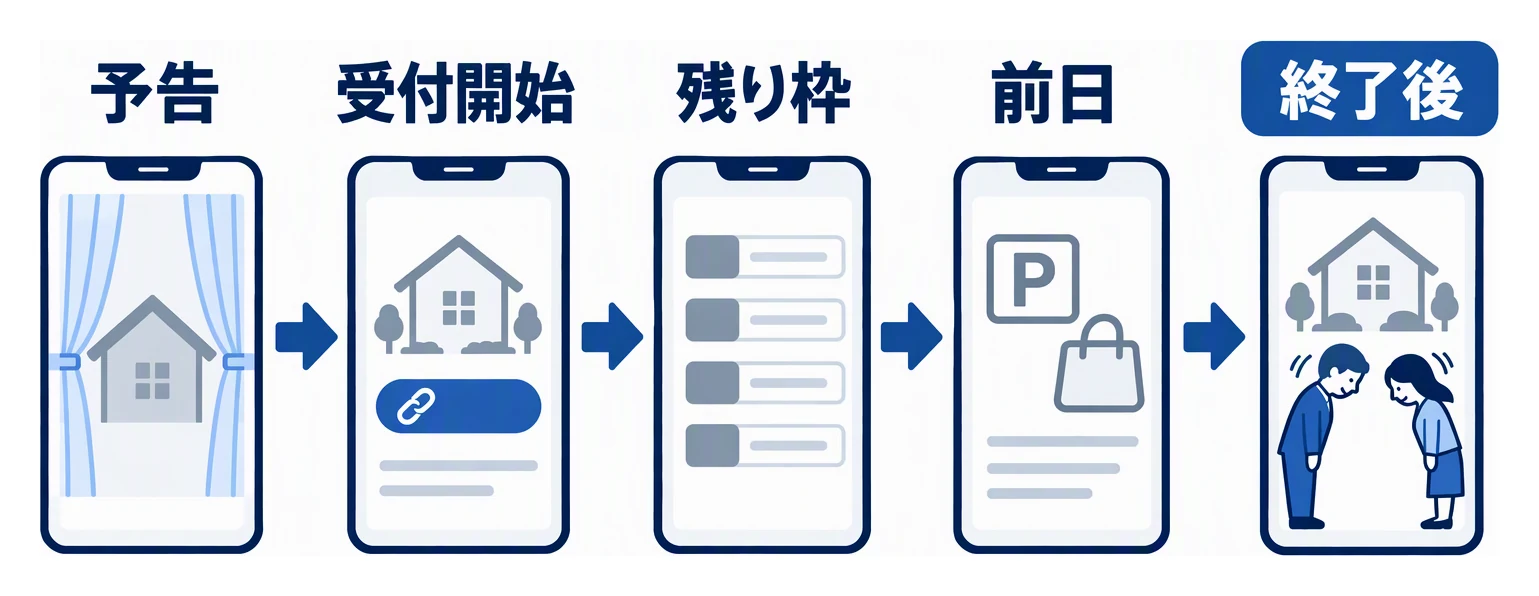
| 時期 | 伝える内容 | リンクスタンプ |
|---|---|---|
| 予告 | 開催する地域と建物の特徴 | なし、または見学会の紹介ページ |
| 受付開始 | 日時、予約方法、予約制であること | 予約ページ |
| 残り枠の案内 | 空いている時間帯 | 予約ページ |
| 前日 | 持ち物、駐車場、会場までの案内方法 | なし |
| 終了後 | 来場へのお礼と次回の予定 | 次回の案内ページがあれば置く |
予告から受付開始までの期間は、見学会の規模や会社の予約の受け方に合わせて決めてください。残り枠の案内は、実際に枠が残っている時間帯だけを書きます。予約状況と違う「残りわずか」などの表現は使いません。
同じ日に何枚も続けて投稿すると、見る人が途中で次のアカウントへ移ることがあります。一回の告知は数枚までにまとめ、リンクスタンプは予約の案内を書いた1枚に置きます。
リンク
ストーリーズに置くリンクスタンプの行き先は、予約ページ一つにそろえます。会社のトップページや見学会の一覧を行き先にすると、見る人は予約ページを探す手間が増えます。
リンクスタンプを置くときは、次の点を確認します。
- タップしたときに開くページが、スマートフォンで見やすいか
- 予約ページに、ストーリーズで書いた日時と同じ日時が出ているか
- 予約の締切を過ぎた後に、リンクを開いた人へ何を表示するか
- ストーリーズからの予約を数えたい場合に、ストーリーズ用のURLを分けているか
スタンプの近くには「見学会の予約はこちら」のように、タップすると何ができるかを書きます。スタンプに表示する文字を変えられる場合は、同じ言葉にそろえます。予約フォームの項目や確定の連絡は「見学会の予約フォーム、何を決めればいい?」で説明しています。
メン
見学会の来場者や、家を建てたお施主様が、ストーリーズで会社のアカウントをメンションしてくれることがあります。メンションが届いたら、まず内容と写っているものを確認します。
自社のストーリーズで再共有する前に、写っている人、車のナンバー、住所が分かる景色がないかを見ます。家族や子どもが写っている場合は、再共有してよいかをDMで本人に確認してから共有します。確認が取れないときは、お礼のDMだけを送ります。
お礼のDMの文例を示します。
〇〇様、見学会へのご来場とストーリーズでのご紹介、ありがとうございます。
気になった点やご質問があれば、このDMでお気軽にお送りください。
次回の見学会の日程は、決まりしだいストーリーズでお知らせします。
メンションの中に「予約したい」「次の見学会はいつか」といった問い合わせがある場合は、担当者が予約ページを案内します。誰がいつまでに返信するかは、DM全体の対応ルールに合わせて決めておきます。返信文と担当の決め方は「工務店のインスタDM対応を仕組みにする方法」で説明しています。
ハイライトに
ハイライトには、見学会のストーリーズを見逃した人や、プロフィールを初めて見た人に必要な情報を残します。
残す内容は、開催の日時、会場の地域、予約方法、よくある質問の四つが基本です。よくある質問には、駐車場の有無、子ども連れで来場できるか、見学にかかる時間の目安などを入れます。会場の詳しい住所は予約した方だけに案内し、ハイライトでは地域名までにすると、お施主様の家の場所を広く知らせずに済みます。
ハイライトの名前は「見学会」のように内容がすぐ分かる言葉にします。見学会が終わったら、そのときの告知はハイライトから外し、次回の告知に差し替えます。過去の見学会の様子を残したい場合は、「見学会の様子」など別のハイライトに分けると、開催中の告知と見分けがつきます。
満席・
満席や日程の変更が出たときは、告知を出した場所をすべて同じタイミングで直します。一か所だけ直すと、古い情報を見た人から予約や問い合わせが届きます。
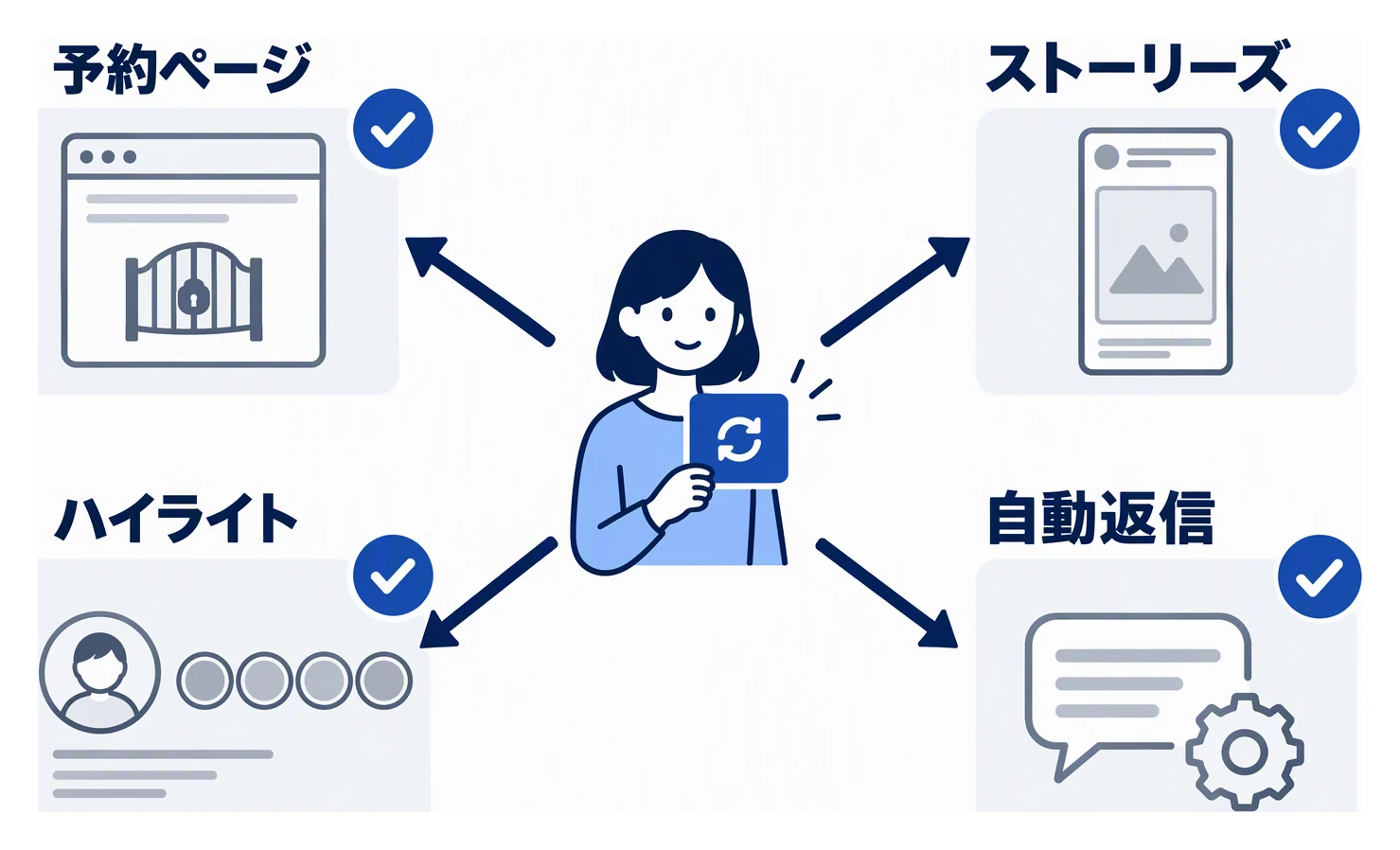
更新する場所と順番は次のとおりです。
- 予約ページの受付状況を「満席」や新しい日程に直します。
- 新しいストーリーズで満席や変更をお知らせします。
- ハイライトに残した古い告知を外し、新しい告知を追加します。
- DMの自動返信やテンプレートの文面に、古い日程が残っていないか確認します。
満席の後にキャンセル待ちを受けるかどうかも、先に決めておきます。受ける場合はストーリーズに「キャンセル待ちはDMで受け付けます」と書き、DMの担当者に受付の方法を伝えます。見学会が終わったら、終了のお知らせとお礼を投稿し、予約ページのリンクスタンプを含むストーリーズはハイライトから外します。
まとめ
ストーリーズで見学会を告知するときは、予告・受付開始・残り枠・前日・終了後の時期に分けて内容を変え、リンクスタンプの行き先を予約ページにそろえます。メンションには内容と写っているものを確認してから返信し、再共有は本人の了承を得てから行います。ハイライトには日時・地域・予約方法・よくある質問を残し、満席や変更のときは予約ページ、ストーリーズ、ハイライト、自動返信の文面をまとめて更新してください。
e-Grantsのi-Studioは、「見学会」などの言葉を含むコメントやDMに、予約ページつきのDMを自動で送ります。コメント欄への返信と、ストーリーズのメンションにも対応します。自動返信で答えられなかったDMは返信期限の近い順に並ぶため、担当者が対応する順番を確認できます。工務店向けのサービス全体は工務店・住宅会社向け集客支援でご覧いただけます。

この記事を書いた人
益田 尚紀株式会社e-Grants 代表取締役株式会社e-Grants代表取締役。愛知県一宮市を拠点に、企業のAI導入支援・AI受託開発・社内AI基盤の構築と、工務店のWeb集客支援に取り組んでいます。現場で使えるAI活用とデジタル集客を、むずかしい言葉をほどいて発信します。