この記事のポイント
- ビジネス名・カテゴリ・営業時間・Webサイトを、看板やホームページと同じ内容にそろえる。
- 見学会の投稿は、日時・会場・予約先を入れ、終了後や満席時に内容を直す。
- オーナーは会社で管理するアカウントにし、退職者や契約が終わった外部業者の権限を外す。
Googleで会社名を検索したときや、Googleマップで近くの工務店を探したときに表示されるのが、Googleビジネスプロフィールの情報です。営業時間が古いままだったり、モデルハウスの場所が分かりにくかったりすると、ホームページを見る前にお客様が迷ってしまいます。
この記事では、工務店がGoogleビジネスプロフィールを整えるときの確認項目、写真の選び方、見学会の投稿、オーナー権限の管理、口コミ返信との関係を説明します。登録した後も、営業時間や写真、投稿を決まった担当者が見直す運用を作ることが大切です。
登録
最初に、登録している情報が実際の会社と合っているかを確かめます。Googleは、ビジネスプロフィールの情報を実際の名称や所在地に合わせて登録するよう、ガイドラインで定めています。内容はGoogleに掲載するビジネス情報のガイドラインで確認してください。
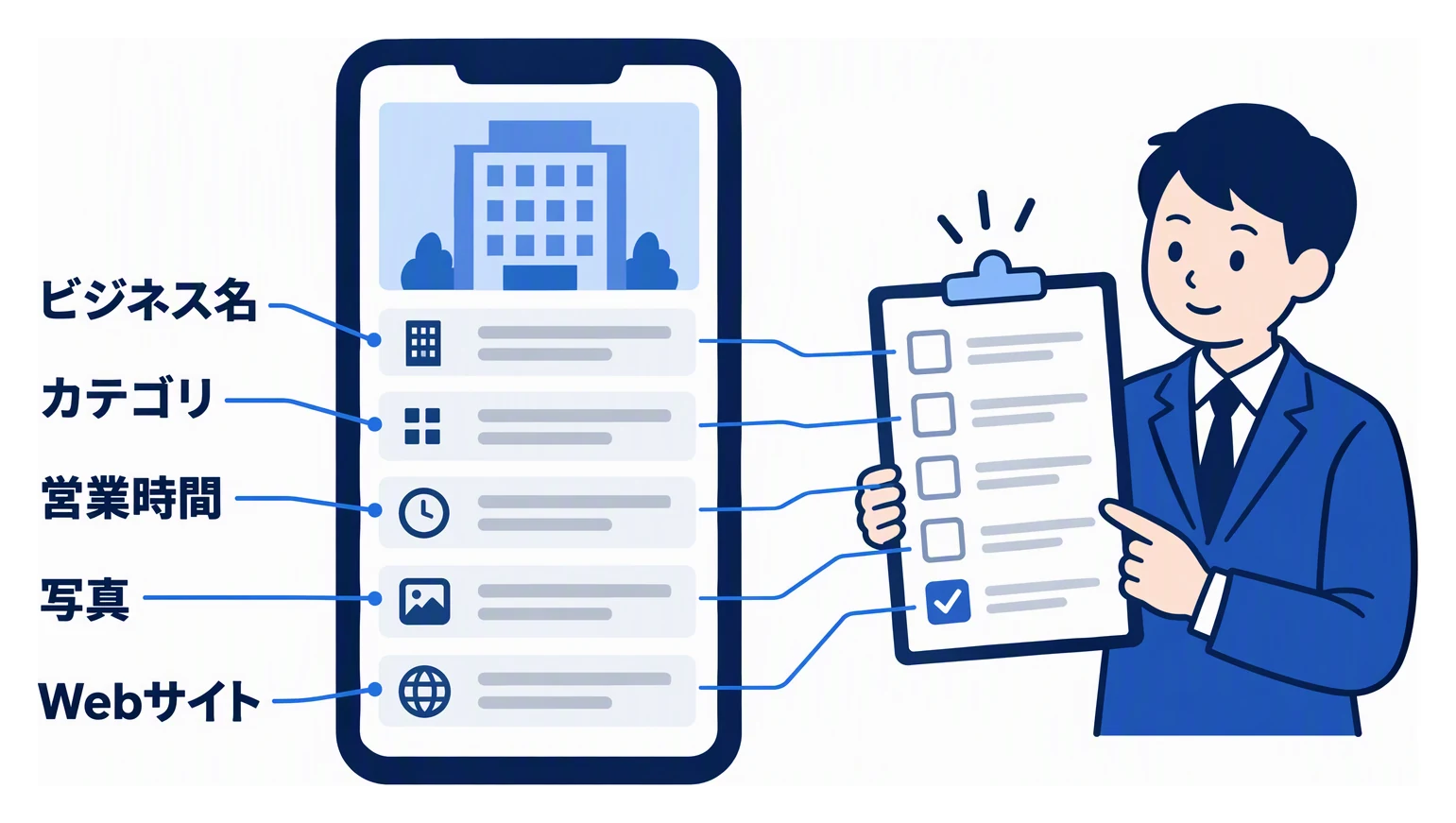
| 項目 | 確かめること |
|---|---|
| ビジネス名 | 看板や名刺で使っている名前と同じか。地域名や「注文住宅」などの言葉を足していないか |
| カテゴリ | メインのカテゴリが、新築やリフォームなど事業の中心と合っているか |
| 住所 | お客様が訪ねられる事務所やショールームの住所か |
| サービス提供地域 | ホームページに書いた対応エリアと合っているか |
| 営業時間 | 定休日と、年末年始や見学会の日の特別な営業時間を入れているか |
| 電話番号 | 営業時間中に受けられる番号か |
| Webサイト | ホームページの正しいURLか。古いサイトに案内していないか |
| ビジネスの説明 | 請け負う工事と対応エリアを、事実で書いているか |
ビジネス名に地域名や工事の種類を足すと、ガイドラインに反するおそれがあります。正式な名前で登録し、得意な工事や対応エリアは説明やサービスの欄に書きます。
カテゴリは、表示される候補の中から選びます。メインのカテゴリを一つ選び、ほかに請け負う工事があれば追加のカテゴリで補います。モデルハウスや複数の拠点を別のビジネスとして登録できるかは条件があるため、ガイドラインを確認してから判断してください。
営業時間は、見学会の日だけ事務所を閉めて現地で受け付ける場合などに、ずれが起きやすい項目です。特別な営業時間を設定しておくと、その日の受付状況をお客様に伝えられます。
写真の
写真は、お客様が会社の様子を知り、事務所やショールームを訪ねるときの目印にするものです。次の種類をそろえておくと、初めての人にも伝わりやすくなります。
ロゴは、ホームページや名刺と同じものを使います。外観の写真は、事務所の入口や看板が分かる角度で撮り、駐車場の位置も分かるようにします。ショールームや打ち合わせスペースの写真があると、相談に行く前の不安を減らせます。スタッフの写真を載せる場合は、本人の了承を得てください。
施工事例の写真は、施主様の掲載許可があるものだけを使います。表札、車のナンバー、近隣の家が写っていないかも確認します。施工写真の整理と掲載許可の記録は、工務店の施工写真を集客に生かす方法で説明しています。
AIで家具や外構を加えた画像は、実物の写真と区別して扱います。ビジネスの写真として登録する写真は、実際の建物や事務所の様子を写したものにします。加工した画像を見学会の告知などに使う場合は、投稿の本文や画像の中に、加工した範囲を書いてください。
見学会の
Googleビジネスプロフィールには、最新情報やイベントを投稿する機能があります。見学会の告知にはイベントの形式を使い、タイトル、開催期間、本文、予約ページへのボタンを入れます。投稿の種類や入力できる項目は変わることがあるため、作成の画面と公式のヘルプで確認してください。
想定例として、広報担当者が完成見学会の投稿を作る場面を考えます。使う資料は、見学会の開催概要、予約ページのURL、告知用に作った画像です。担当者は次のような本文を書きます。
○月○日(土)・○日(日)に、○○市で平屋の完成見学会を開きます。キッチンから洗面所、物干し場へ続く家事動線をご覧いただけます。予約制です。予約ページから、ご希望の時間をお選びください。画像の家具はAIで加えたイメージです。
投稿する前に、日付と曜日、市町村名、予約ページのURLを開催概要と照合します。スマートフォンで投稿を開き、ボタンから予約ページへ進めるかも確かめます。
見学会が満席になったら、本文の冒頭に満席であることを書き加えるか、投稿を削除します。終了した見学会の投稿が表示されたままになっていないかも、開催の翌日に確認してください。外構工事が終わっていない時期の告知は、外構完成前の写真で見学会を告知するときの注意点で注記の書き方を紹介しています。
オーナー
ビジネスプロフィールを管理するユーザーには、オーナーと管理者の権限があります。権限ごとにできる操作が違い、ユーザーを追加したり削除したりできるのはオーナーです。詳しい違いはビジネスプロフィールのオーナーと管理者についての公式ヘルプで確認してください。
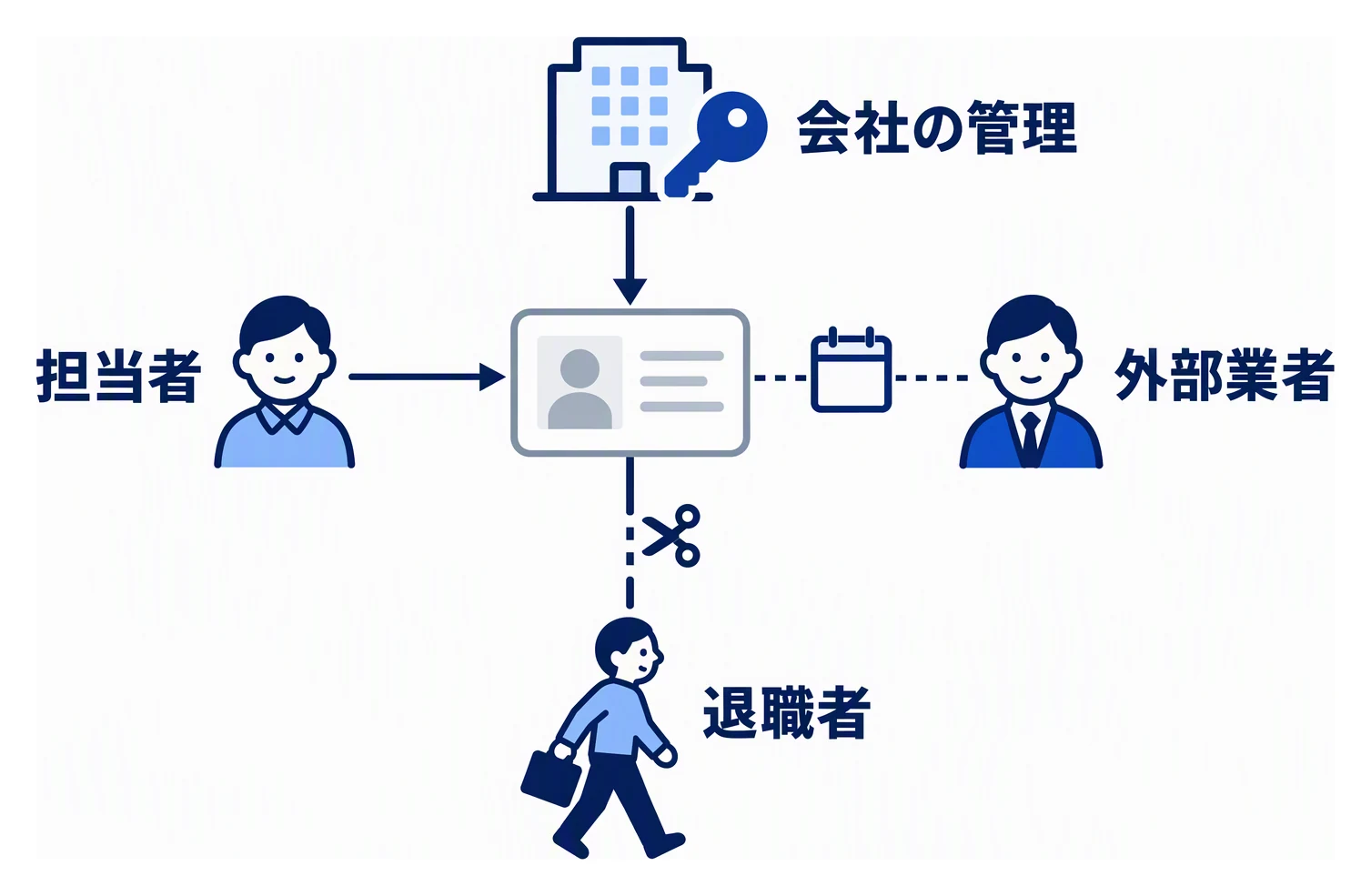
工務店で起きやすいのは、退職した担当者や、以前のホームページ制作会社の担当者の個人アカウントがオーナーのまま残る状態です。その状態では、情報を直したいときに権限を持つ人と連絡が取れず、作業が止まることがあります。
| 利用者 | 付ける権限 | 見直す時期 |
|---|---|---|
| 会社で管理するGoogleアカウント | メインのオーナー | アカウントの管理者が変わったとき |
| 広報や営業の担当者 | オーナーまたは管理者 | 異動したとき |
| 制作会社などの外部業者 | 管理者 | 契約が終わったとき |
| 退職した担当者 | 権限を外す | 退職日まで |
メインのオーナーは、個人のアカウントではなく、会社が管理するアカウントにします。そのアカウントのログイン情報を誰が管理しているかを社内で記録し、担当者が変わったときに引き継ぎます。外部業者に作業を頼む場合は管理者として追加し、契約が終わったら権限を外します。
口コミ
ビジネスプロフィールを見た人は、登録情報や写真と一緒に口コミも読みます。登録情報を整える担当者と、口コミに返信する担当者が別々だと、営業時間の変更を口コミの返信で案内し忘れるなど、情報が食い違うことがあります。権限を整理するときに、口コミの確認と返信を誰が担当するかも決めておきます。
口コミのお願いのしかたは工務店がGoogle口コミをお願いする方法で、返信の文例と確認手順は工務店のGoogle口コミへの返信方法で説明しています。評価の高い人だけに口コミを依頼することや、口コミと引き換えに特典を渡すことは、Googleのポリシーで禁止されています。
まとめ
工務店のGoogleビジネスプロフィールは、ビジネス名、カテゴリ、営業時間、Webサイトを、看板やホームページと同じ内容にそろえることから始めます。写真は実際の事務所や建物を写したものを登録し、見学会は投稿で告知して、終了後や満席時に内容を直します。オーナーは会社で管理するアカウントにし、口コミの返信の担当も合わせて決めてください。
e-GrantsのG-Studioでは、引き渡し後のアンケートに答えたお客様へ、Google口コミの投稿を案内できます。届いた口コミを貼り付けると、内容に合わせた返信案も作れます。見学会の投稿に使う画像は、キャッチコピー・日時・会場を入力して広告画像を作れるHome AI Studioで用意できます。集客全体の進め方は、工務店向けのご案内でご覧いただけます。

この記事を書いた人
益田 尚紀株式会社e-Grants 代表取締役株式会社e-Grants代表取締役。愛知県一宮市を拠点に、企業のAI導入支援・AI受託開発・社内AI基盤の構築と、工務店のWeb集客支援に取り組んでいます。現場で使えるAI活用とデジタル集客を、むずかしい言葉をほどいて発信します。