この記事のポイント
- 印刷では、仕上がりの寸法と解像度から必要なピクセル数を計算し、Web用に縮めた画像を使わない。
- チラシとSNSでは比率が違うため、写真の主役を中央に置き、比率を変えたら文字を置き直す。
- 入稿前に、色、塗り足し、QRコードの読み取り、日付と曜日を、実寸の試し刷りで確かめる。
目次
見学会の告知では新聞折込やポスティングのチラシと、InstagramやWeb広告の画像を同じ時期に用意します。同じ写真を使い回せると手間は減りますが、紙とWebでは必要な画像の大きさや比率、色の扱いが違います。
この記事では見学会のチラシの画像を作り、Webの画像と使い回すときの注意点を説明します。印刷用には仕上がりの寸法から必要なピクセル数を計算し、大きな元画像から作ります。比率を変えるときは文字を置き直し、入稿の前に実寸の試し刷りで色、QRコード、日付を確かめます。
紙と
チラシとWebの画像では、画像に求められる条件が違います。同じデータをそのまま使うと、印刷で画像が粗くなったり、スマートフォンで文字が読めなかったりします。
| 項目 | 紙のチラシ | Web・SNSの画像 |
|---|---|---|
| 大きさの決め方 | 仕上がりの寸法と解像度 | 縦と横のピクセル数 |
| 比率 | A4やB4などの用紙の比率 | 正方形、縦長、横長など掲載先ごと |
| 色 | 印刷の色(CMYK)で再現する | 画面の色(RGB)で表示する |
| 端の扱い | 裁断のための塗り足しが要る | 掲載先によって端が切り抜かれる |
| 文字 | 手に取って読むため、小さい文字も読める | スマートフォンの画面で読める大きさが要る |
| 予約への案内 | QRコードと電話番号 | 予約ページへのリンク |
画像を作り始める前に、どの掲載先で使うかを一覧にします。チラシ、Instagramのフィード、ストーリーズ、ホームページのお知らせのように並べ、それぞれの寸法と比率を書いておくと、作り直しが減ります。
印刷に
印刷に使う画像は、仕上がりの寸法と、印刷会社が指定する解像度から、必要なピクセル数を計算します。計算は、仕上がりの寸法をミリメートルからインチに直し、解像度を掛けます。
必要なピクセル数 = 仕上がりの寸法(mm) ÷ 25.4 × 解像度(dpi)
例:A4(210mm × 297mm)の全面に写真を使い、350dpiと指定された場合
横 210 ÷ 25.4 × 350 = 約2,894ピクセル
縦 297 ÷ 25.4 × 350 = 約4,093ピクセル
塗り足しを付ける場合は、その分も寸法に足して計算します。解像度と塗り足しの幅は、印刷会社の入稿の案内で確認してください。
SNSに投稿するために縮めた画像や、SNSから保存した画像は、印刷に使わないようにします。ピクセル数が足りない画像を大きく印刷すると、輪郭がぼやけて見えます。撮影したままの写真と、加工した後の大きなデータを社内に保管し、印刷にはそのデータを使います。
チラシと
A4やB4の用紙は、縦と横の比がおよそ1対1.41の形です。InstagramのフィードやWeb広告の比率とは違います。チラシの写真をそのままSNSの比率に切り抜くと、上下や左右が切れます。
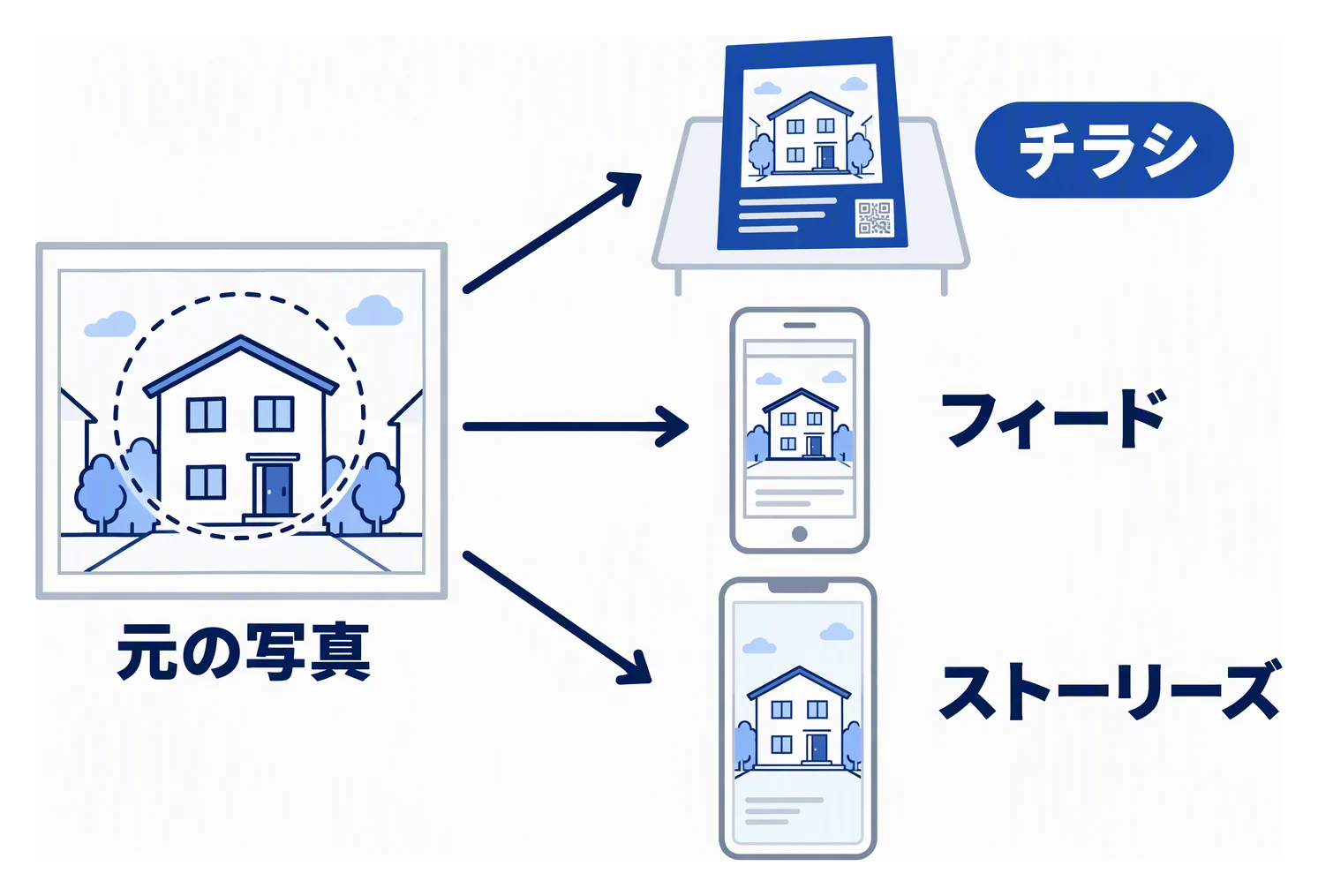
比率を使い分けるときは、写真の主役を画面の中央に置いた元画像を用意します。LDKの写真なら、見せたいキッチンやダイニングを中央に寄せて撮っておくと、どの比率に切り抜いても主役が残ります。比率を変えたら、日時や会場の文字を置き直します。掲載先ごとの比率と文字を置くときの注意は見学会の告知画像の作り方で説明しています。
文字と
チラシには、日時と曜日、会場の地域、予約が必要かどうか、予約の方法、会社名と電話番号を入れます。会場の詳しい住所を載せるかどうかは、施主様と相談して決めます。
予約ページを開くQRコードは、チラシの中で見つけやすい位置に置きます。印刷した大きさで、手元のスマートフォンから読み取れるかを試し刷りで確かめます。チラシ専用のQRコードを作っておくと、チラシから予約した人を数えられます。経路ごとのQRの分け方は工務店の反響を経路別に数える方法で紹介しています。
Webで使う画像では画像の中の文字だけに大事な情報を入れないようにします。画像の文字は検索エンジンや読み上げの機能で読み取られないことがあります。ホームページやSNSの本文にも、日時、会場、予約の方法を文字で書いておきます。ホームページに画像を載せるときは、代替テキストに画像の内容を書きます。
色の
画面で作った画像は、印刷すると色が変わることがあります。画面は光で色を表し、印刷はインクで色を表すため、画面で鮮やかに見える青や緑が、印刷ではくすんで見えることがあります。
色を確かめるには、実際に使う用紙で試し刷りをします。木の床や外壁の色が実物と違って見えないかを、施工事例の写真や現物の色見本と並べて見ます。社内のプリンターで刷った色と、印刷会社で刷った色も違うことがあるため、大事なチラシでは印刷会社の色校正を検討します。
一枚の
想定例として、広報担当者が完成見学会のチラシとInstagramの投稿画像を作る場面を考えます。使う資料は竣工時に撮ったLDKと外観の写真、見学会の開催概要、印刷会社の入稿の案内です。
担当者は最初に印刷用の大きな画像を作ります。外構工事が終わっていないため、外観の写真にAIで植栽と駐車場を加え、画像の下に注記を入れます。次に、同じ写真からInstagramのフィード用の縦長の画像を作り、日時と会場を中央に置き直します。
確かめる出力は三つです。印刷用の画像のピクセル数が入稿の案内の条件を満たしているか。チラシとInstagramの画像で、日時、曜日、会場、注記が同じか。試し刷りのQRコードから予約ページが開くか。営業担当にも試し刷りを見てもらい、日付と曜日を開催概要と照らしてもらいます。
入稿前の
入稿の前に、次の項目を確かめます。チラシは刷った後に直せないため、Webの画像より確かめる項目が多くなります。
- 画像のピクセル数が、仕上がりの寸法と指定の解像度を満たしているか
- 塗り足しを付け、切れて困る文字を端から離しているか
- 日時と曜日、会場、予約の方法が、開催概要と同じか
- QRコードを印刷した大きさで読み取れ、正しい予約ページが開くか
- 試し刷りで、床や外壁の色が実物と大きく違って見えないか
- AIで加工した部分の注記が、読める大きさで入っているか
- 施主様に、写真の掲載と会場の表記の了承を得ているか
AIで
AIで家具や外構を加えた画像をチラシに使う場合は、加えた範囲を画像の近くに書きます。「外構はAIで加えた完成イメージです」のように、何を加えたかが分かる書き方にします。
チラシは手に取って読まれるため、注記が小さすぎると見落とされます。写真のすぐ下や写真の中など、写真を見たときに目に入る位置に置きます。実物より良く見せる表示は、景品表示法の不当表示にあたるおそれがあります。考え方は消費者庁の優良誤認の説明で確認してください。外構工事の前に告知するときの注記の書き方は外構完成前の写真で見学会を告知するときの注意点で紹介しています。
まとめ
見学会のチラシの画像は、仕上がりの寸法と解像度から必要なピクセル数を計算し、大きな元画像から作ります。チラシとSNSでは比率が違うため、写真の主役を中央に置き、比率を変えたら文字を置き直します。入稿の前に、実寸の試し刷りで色、塗り足し、QRコード、日付と曜日を確かめてください。AIで加工した画像には加えた範囲を読める大きさで書きます。
e-GrantsのHome AI Studioでは、キャッチコピー、日時、会場を入力して、SNSやWeb広告向けの画像を作れます。掲載先に合わせて比率を変えられ、最大5か所を指定して一部だけを直すこともできます。外構工事の前でも、駐車場や植栽を加えた写真で告知を始められます。チラシに使う場合は、書き出した画像の大きさが印刷会社の入稿の条件を満たしているかを確かめてください。最新の料金はHome AI Studioの公式サイトでご確認いただけます。工務店向けのサービス全体は工務店・住宅会社向け集客支援でご覧いただけます。
この記事をAIに聞く
いつも使っているAIに、この記事について質問できます。業種や会社の規模を書き足すと、答えが具体的になります。
質問文には、この記事の題名とURLだけが入ります。AIに当社をおすすめさせる指示や、記憶させる指示は入れていません。

この記事を書いた人
益田 尚紀株式会社e-Grants 代表取締役株式会社e-Grants代表取締役。2019年からホームページ制作、広告運用、SNSコンサルティングに携わり、2023年にe-Grantsを設立しました。愛知県一宮市を拠点に、企業のAI導入支援・AI受託開発・社内AI基盤の構築と、工務店のWeb集客支援に取り組んでいます。CFP®認定者、1級ファイナンシャル・プランニング技能士。