この記事のポイント
- 現況写真は、変える面全体と変えない部分の両方が入る位置から、照明の条件を記録して撮る。
- AIへの指示は場所・今の状態・変えた後の状態に分け、変えない部分も書く。
- 完成イメージは雰囲気の共有に使い、色・品番・寸法はサンプルと見積書で決める。
リフォームの打ち合わせでは、壁紙の見本帳や床材のサンプルを並べても、お客様が部屋全体の仕上がりを思い描けないことがあります。今の部屋の写真をもとに、壁紙や床を変えた様子をAIで描いて見せると、明るさや雰囲気の話を進めやすくなります。
ただし、AIが描いた色や柄は、実際の商品と同じにはなりません。この記事では、現況写真の撮り方、変更箇所の指定のしかた、色と素材の再現の限界、見積仕様との照合、お客様への説明文例を順に説明します。完成イメージは方向性を共有するために使い、色・品番・寸法はサンプルと見積書で決める、という使い分けが前提になります。
完成
AIで描いた完成イメージが役に立つのは、部屋全体の印象を比べる場面です。白い壁紙と淡いグレーの壁紙で部屋の明るさがどう変わるか、床を濃い色にすると家具とどう合うか、といった話をお客様と同じ画面で進められます。
一方で、画像から判断できないこともあります。壁紙の細かな凹凸や光沢、床材の木目の出方、キッチンの幅や扉の開き方は、画像では正確に伝わりません。寸法は特に、AIの画像から読み取ってはいけない情報です。
そのため、完成イメージを見せる目的を「部屋の雰囲気と色の系統を決めること」と社内で決めておきます。品番や仕様は、実物のサンプル、メーカーの資料、ショールームで確かめる流れにすると、画像に頼りすぎずに提案できます。実在しない設計を描く場合の注意は、CGパースを実写風の画像にして提案に使う方法でも説明しています。
現況
AIで変更した画像の出来は、元の写真に大きく左右されます。現地調査のときに、次の点に気をつけて撮影します。
まず、変える面の全体が入る位置から撮ります。壁紙を変えるなら天井との境目と床との境目まで、床を変えるなら部屋の奥から手前までが入るようにします。正面からの一枚に加えて、斜めからの一枚があると、お客様が立つ位置から見た印象も比べられます。
次に、照明の条件をそろえます。照明をつけ、カーテンを開けた状態で撮り、撮影した時間帯をメモに残します。写真の色は照明やカメラの設定で変わるため、白い紙や今の床材の端材を写真の隅に入れておくと、色の偏りを判断しやすくなります。
床に置かれた物は、可能な範囲で片付けてもらいます。家族の写真、郵便物、カレンダーの書き込みなど、個人の情報が写っていないかも確認してください。お客様の住まいの写真なので、撮影の目的と、AIの画像生成サービスで加工することを伝えて了承を得ておきます。
変更
AIへの指示は、場所、今の状態、変えた後の状態の三つに分けて書きます。あわせて、変えない部分も書いておくと、窓や建具の形が変わることを防ぎやすくなります。
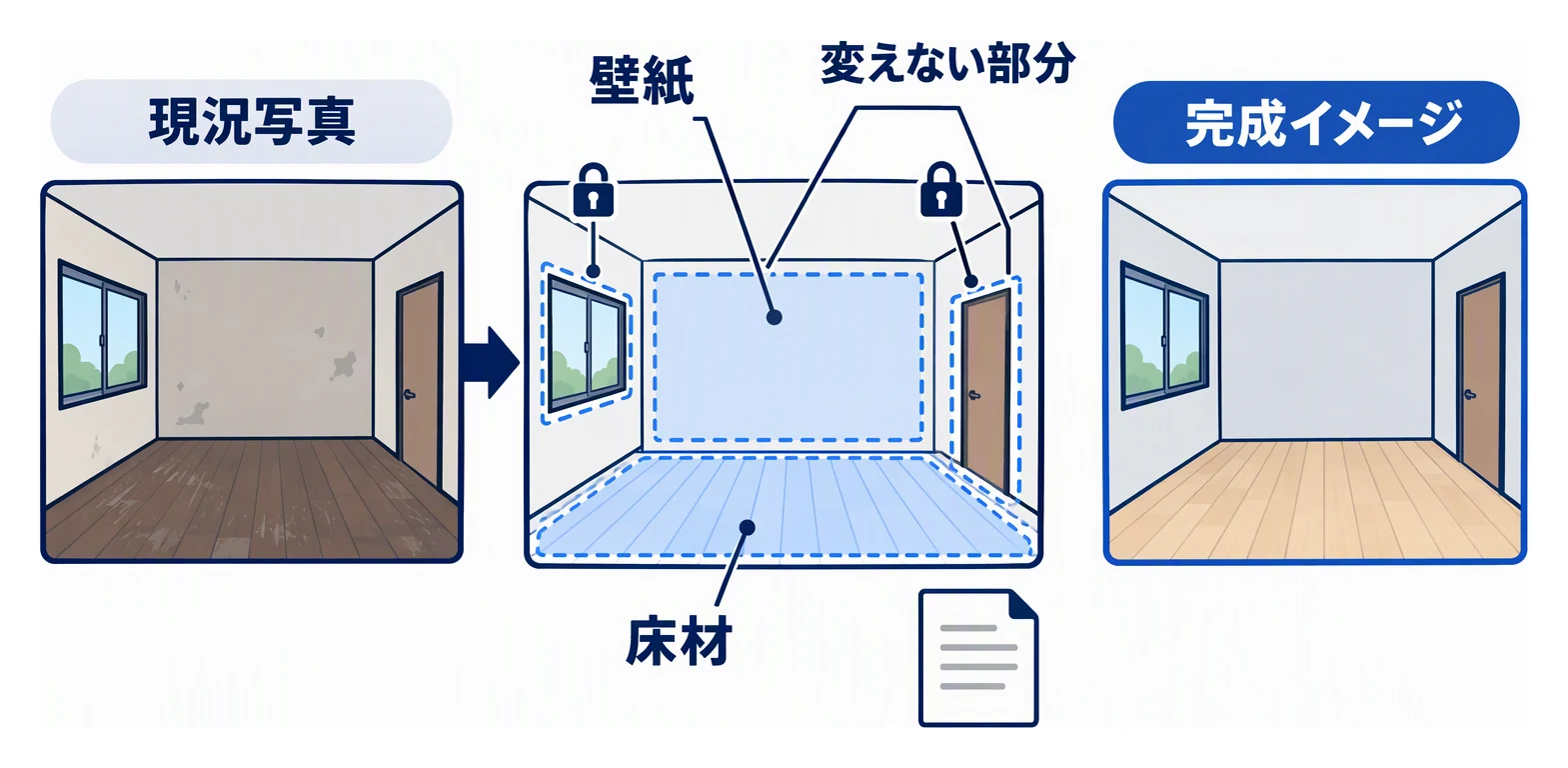
想定例として、リフォームの営業担当者がLDKの内装変更を提案する場面を考えます。使う資料は、現地調査で撮ったLDKの写真と、お客様との打ち合わせメモです。メモには「明るくしたい」「床の傷が気になる」「キッチンの扉は木目にしたい」と書かれています。担当者は次のように指示を書きます。
変更1:テレビのある正面の壁の壁紙を、白に近い明るいグレーの無地にする
変更2:床を、明るい色のオーク調のフローリングにする。木目は部屋の奥へ向かう向き
変更3:キッチンの扉を、中くらいの濃さの木目にする
変えない部分:窓、ドア、天井、照明器具の位置、キッチンの形と大きさ
品番をそのまま入力しても、AIがその商品の色や柄を正確に描くとは限りません。色の明るさ、色味、柄の大きさ、つやの有無を言葉で書くほうが、意図に近い画像になりやすくなります。
出力を受け取ったら、元の写真と並べて確認します。指示した三か所が変わっているか、窓の数や形、ドアの位置、梁や柱が元のままかを見ます。変わってはいけない部分が変わっていたら、その画像はお客様に見せず、指示を直して作り直します。一度に変える箇所が多いと、どの指示で何が変わったのかを追いにくくなります。違いが出たときは、変更を一つずつに分けて試してください。
色と
AIの完成イメージには、色と素材について次のような限界があります。
色は、表示する画面の明るさや設定でも変わります。打ち合わせで使ったタブレットと、お客様が家で見るスマートフォンでは、同じ画像でも違う色に見えることがあります。壁紙の柄は、実物より大きく描かれたり小さく描かれたりすることがあり、柄の大きさの印象はずれやすい項目です。
素材の質感も正確には描けません。床材のつや、塗り壁の凹凸、タイルの目地の幅は、画像では似た雰囲気になっても、実物とは違って見えます。設備も、AIは寸法どおりに描くわけではありません。キッチンや洗面台の幅、収納の高さは、図面とメーカーの資料で確認します。
家具を置いた状態で見せたい場合は、家具の大きさが部屋に合っているかも確かめます。家具を加えるときの注意は、家具のない施工写真にAIで家具を入れるメリットと注意点にまとめています。
見積
完成イメージができたら、お客様に見せる前に見積書と仕様書に照らして確認します。画像に描いた内容と見積の内容が食い違っていると、契約後に「画像と違う」という話になりかねません。
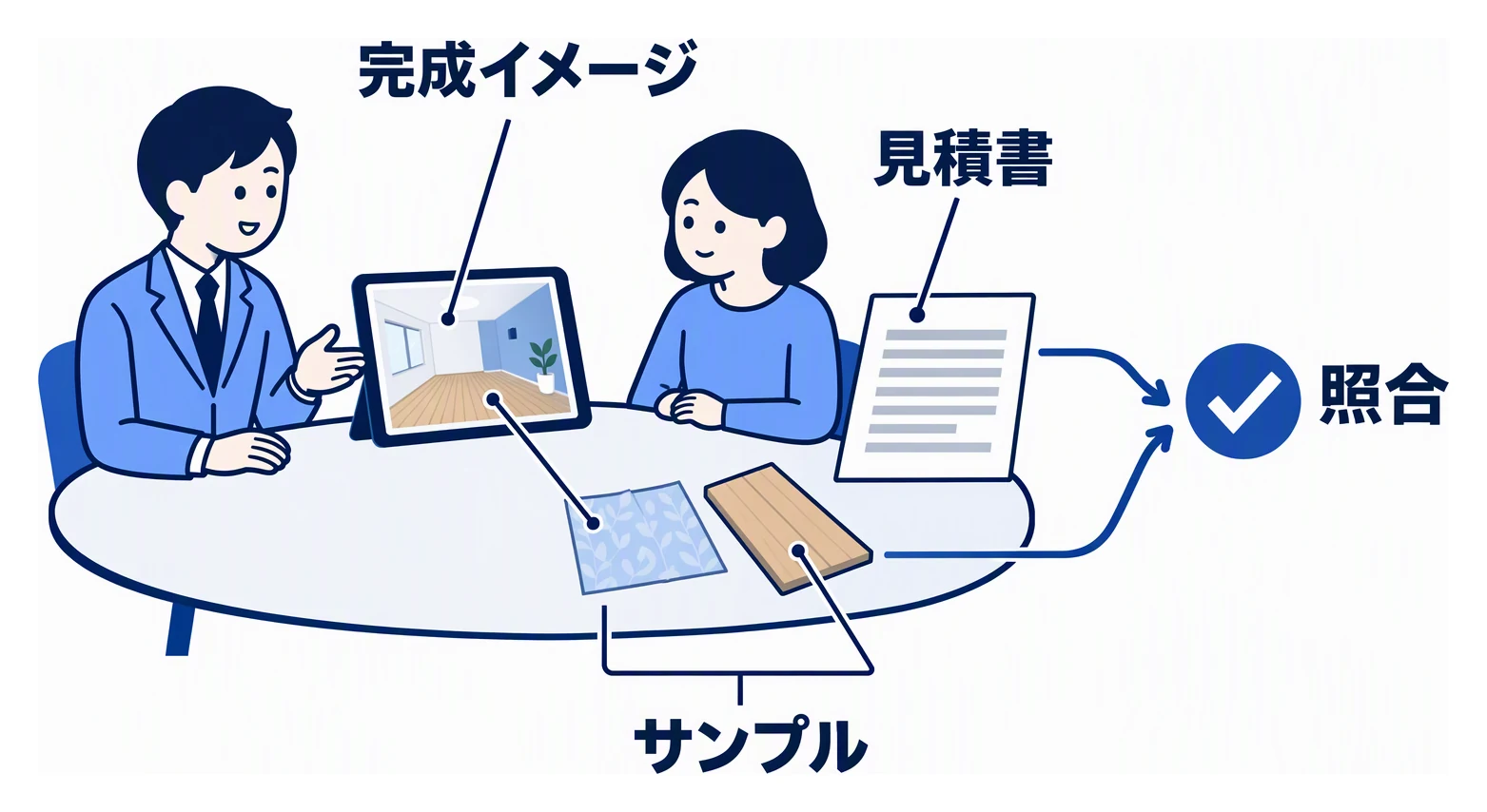
| 画像に描いた内容 | 照合する資料 | 確かめること |
|---|---|---|
| 壁紙の色と柄 | 見積書の品番、サンプル | 同じ系統の色か、柄の大きさが近いか |
| 床材 | 仕様書、図面 | 張り替える範囲が画像と同じか |
| 設備 | メーカーの資料、見積書 | 大きさ、扉の色、取っ手の形 |
| 変えない部分 | 現況写真 | 窓・建具・梁が元のままか |
| 照明や家具 | 見積書 | 見積に入っていない物を描いていないか |
最後の行は見落としやすい項目です。AIが部屋を整えて描いた結果、見積に入っていない照明器具やカーテン、家具が画像に入ることがあります。そのまま見せる場合は、見積に含まれない物であることを説明に加えます。
仕様が変わったときは、古い画像を新しい画像に差し替え、ファイル名に日付と版の番号を入れて管理します。写真の整理の方法は、工務店の施工写真を集客に生かす方法も参考にしてください。
お客様への
完成イメージを見せるときは、何のための画像かを最初に伝えます。打ち合わせで口頭で伝えるだけでなく、画像を送るときの文面にも同じ内容を書いておくと、家族で見返すときにも誤解されにくくなります。
こちらは、今のお部屋の写真をもとに、壁紙と床とキッチンの扉を変えた様子をAIで描いたイメージです。部屋の明るさや色の組み合わせを確かめていただくためのもので、実際の色や柄、質感はサンプルでご確認ください。照明器具とカーテンは、お見積りに含まれていない物も描いています。
画像の中にも「AIで描いた完成イメージです」と小さく入れておくと、画像だけが転送された場合にも加工したことが伝わります。お客様が気に入った案があれば、その画像を見ながらサンプルを選び、選んだ品番を見積書に反映させる順番で進めます。
まとめ
リフォームの完成イメージは、変える面全体と変えない部分が入った現況写真をもとに、場所・今の状態・変えた後の状態を分けて指示すると作りやすくなります。AIの画像は色や素材、寸法を正確には再現しないため、雰囲気の共有に使い、品番と寸法はサンプルと資料で決めます。お客様に見せる前に見積書と照合し、見積に含まれない物が描かれていないかを確かめてください。
e-GrantsのHome AI Studioでは、最大5か所を指定して、画像の一部だけを修正できます。掲載先や見せ方に合わせて比率を変えることもでき、内観写真への家具の追加にも対応しています。御社の写真で仕上がりを確かめたい場合は、施工写真10枚の無料AI加工をHome AI Studioのページからお申し込みください。
この記事を書いた人
益田 尚紀株式会社e-Grants 代表取締役株式会社e-Grants代表取締役。愛知県一宮市を拠点に、企業のAI導入支援・AI受託開発・社内AI基盤の構築と、工務店のWeb集客支援に取り組んでいます。現場で使えるAI活用とデジタル集客を、むずかしい言葉をほどいて発信します。