この記事のポイント
- kintoneと生成AIの連携には、画面に組み込む形、外部の仕組みからAPIで読み書きする形、社内AIから呼び出す形がある。
- AIが読めるアプリと操作の範囲を絞り、書き込みは下書き用のフィールドに入れて人が確かめてから確定する。
- AIに送るフィールドを選び、フィールドコードの変更やAPIの利用上限など、kintone側の変更と制限も運用で管理する。
目次
kintoneに案件や問い合わせの記録をためている会社では、「この記録をAIに要約させたい」「メールの内容からレコードを作りたい」と考える場面があります。この記事はkintoneと生成AIをどのようにつなぎ、何に気をつけて設計すればよいかという問いに答えます。
連携の形はkintoneの画面に組み込む形、外部の仕組みからAPIで読み書きする形、社内のAIからkintoneを呼び出す形の三つに分けられます。どの形でも、AIが読めるアプリと操作の範囲、AIに送るフィールド、書き込む前に人が確かめる流れを先に決めます。kintoneの機能や仕様は更新されるため、設計の前に公式の情報を確かめてください。
kintoneと
kintoneと生成AIを組み合わせると、レコードの内容を読んで要約したり、内容をもとに文章を下書きしたりできます。代表的な使い方を、読み取りだけか書き込みも行うかと合わせて整理します。
| 使い方 | 例 | kintoneへの操作 |
|---|---|---|
| 要約 | 案件のやり取りの履歴を短くまとめる | 読み取り |
| 下書き | 問い合わせのレコードから返信の文案を作る | 読み取りと、下書き用フィールドへの書き込み |
| 分類 | 問い合わせの種類の候補を入れる | 読み取りと、候補用フィールドへの書き込み |
| 入力の支援 | メールや議事録の文章から項目を取り出してレコードを作る | レコードの追加 |
| 質問への回答 | 複数のアプリの記録をもとに質問に答える | 読み取り |
サイボウズはkintoneの中で使えるAIの機能も提供しています。使える機能と条件はkintoneの公式サイトで確かめ、標準の機能で足りるかを先に検討します。自社の業務に合わせた画面や処理が必要な場合に、この記事で説明する連携を考えます。
連携の
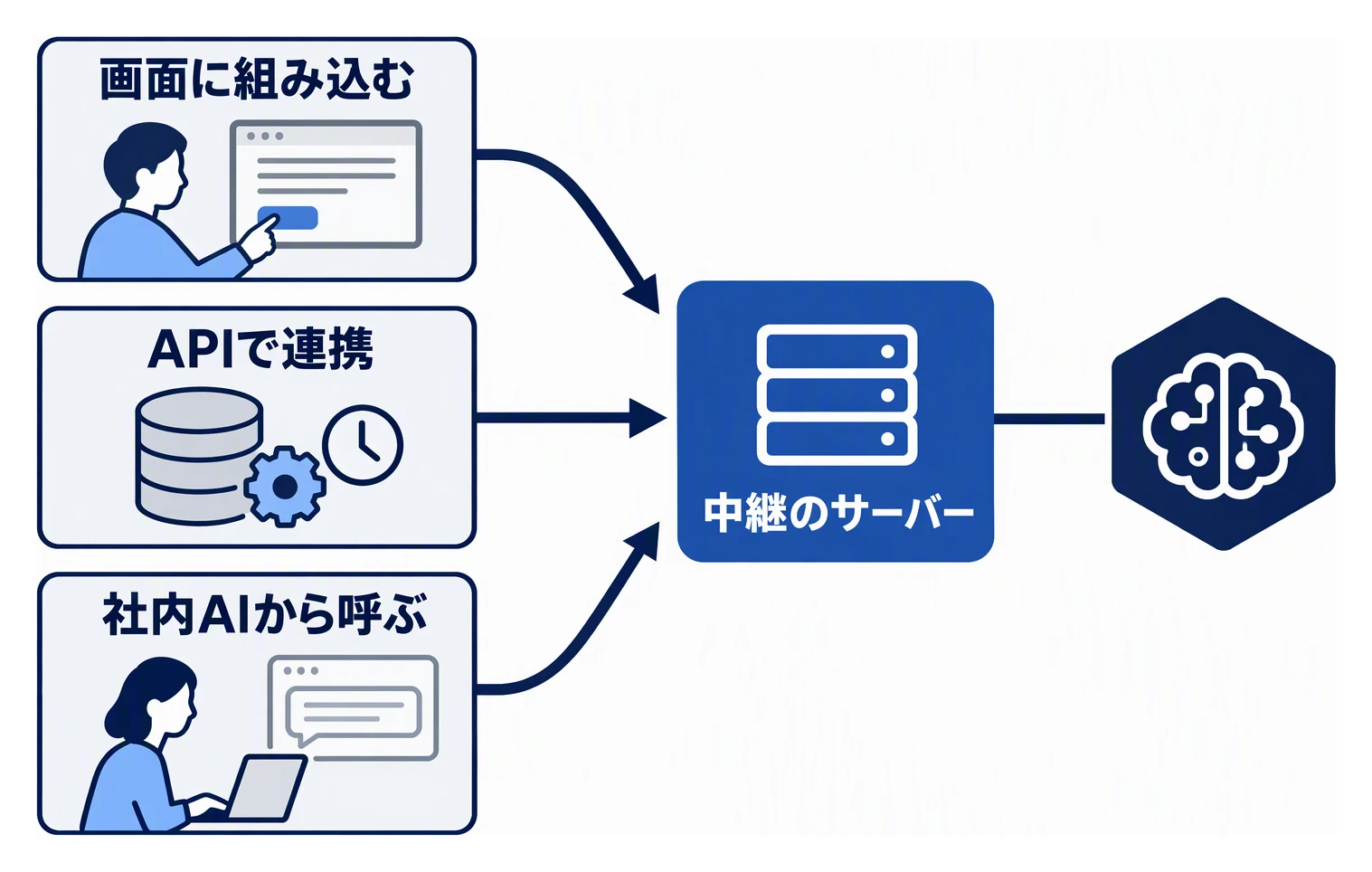
連携の形によって、AIが動くきっかけと、気をつける点が違います。
| 形 | 動くきっかけ | 向く使い方 | 気をつける点 |
|---|---|---|---|
| 画面に組み込む | 利用者がボタンを押す | 開いているレコードの要約や下書き | AIサービスのキーをブラウザに置かない |
| APIで連携する | レコードの追加や更新、決まった時刻 | 分類や下書きを自動で作る | 誤った書き込みの防ぎ方と、APIの利用上限 |
| 社内AIから呼ぶ | 利用者がAIに頼む | 複数のアプリをまたいだ質問 | AIに許す操作と、使う人の権限 |
画面に
kintoneはJavaScriptやプラグインで画面に機能を加えられます。レコードの詳細画面に「要約する」ボタンを置き、押すとAIの要約が表示される使い方です。このとき、AIサービスのAPIキーをJavaScriptのコードに書くと、画面を開いた人がキーを見られる状態になります。kintoneとAIサービスの間に中継のサーバーを置き、キーはそのサーバーで管理します。
APIで
kintoneのREST APIを使うと、外部の仕組みからレコードを読み書きできます。レコードが追加されたときにWebhookで外部の仕組みに知らせ、その仕組みがAIで分類した結果をkintoneに書き戻す、といった流れを作れます。APIの仕様はサイボウズの開発者向けサイトcybozu developer networkで確かめてください。
社内
社内で使っているAIのチャットから、kintoneを道具として呼び出す形です。AIが利用者の質問に合わせてkintoneを検索し、結果をもとに答えます。AIと社内システムをつなぐ共通の仕組みとしてMCPがあり、kintoneに接続するMCPサーバーを使う方法もあります。提供元と対応している操作は、公式の情報で確かめてください。MCPの考え方は「MCPとは?」で説明しています。
権限の
kintoneではアプリ、レコード、フィールドの単位でアクセス権を設定できます。AIと連携するときは、AIを通して、使う人が普段は見られない記録を見られるようにならないかを確かめます。
APIでの連携にはアプリごとに発行するAPIトークンを使う方法と、ユーザーの認証を使う方法があります。APIトークンはレコードの閲覧、追加、編集、削除などの操作を選んで発行できます。AIの連携に使うトークンには、必要な操作だけを付け、削除の権限は付けません。APIトークンで読み書きしたときにどのアクセス権が適用されるかは、公式の情報で確かめてから設計します。
人事や給与のように扱いに注意が必要なアプリは、最初の連携の対象から外します。AIに与える権限の考え方は「AIに社内システムを操作させるときの権限設計」にまとめています。
書き込みを行う連携ではAIの出力を確定の項目に直接書かず、「AI下書き」のような専用のフィールドに入れます。担当者が内容を確かめ、確定の項目に写すかボタンで承認してから使います。ステータスの変更やメールの送信のように取り消しにくい操作には、人の承認を入れます。承認の入れ方は「AIの操作に人の承認を入れる設計とは?」で説明しています。
AIに
AIに送るのは、その使い方に必要なフィールドだけにします。要約に使うのが商談メモと対応履歴だけなら、顧客の電話番号や住所のフィールドは送りません。添付ファイルを送るかどうかも、使い方ごとに決めます。
使うAIサービスについては、送ったデータが学習に使われるか、どのくらいの期間保存されるかを、契約と設定で確かめます。社内のルールで入力してよい情報を決めている場合は、kintoneとの連携にも同じルールを当てはめます。
運用で
連携を作った後も、kintoneのアプリは現場で変更されることがあります。連携の処理はフィールドを識別する「フィールドコード」で項目を指定するため、フィールドコードが変わると連携が止まったり、別の項目に書き込んだりするおそれがあります。連携しているアプリを変更するときは、連携の担当者に知らせる手順を決めておきます。
kintoneのAPIには利用の上限があります。レコードの件数が多いアプリをまとめて処理するときは、上限を公式の情報で確かめ、処理の時間帯や件数を分けて設計します。あわせて、いつ、誰の操作で、どのレコードをAIに送り、何を書き込んだかを記録に残します。
想定例
ここからは想定例です。案件管理アプリに商談メモをためている会社で、営業事務の担当者が商談メモの要約を試す場面を考えます。
詳細画面の「要約する」ボタンを押すと、中継のサーバーが商談メモと対応履歴のフィールドだけを読み、次のような指示と一緒にAIに渡します。
次の商談メモと対応履歴を読み、次回の打ち合わせの準備に使う要約を作ってください。
出力:お客様の要望、未回答の質問、次回までに用意する資料
条件:メモと履歴にない金額、日付、製品名は書かない。
読み取れない項目は「記載なし」と書く。
要約は「AI要約」フィールドに入ります。担当者は、元の商談メモと並べて読み、メモにない金額や日付が入っていないかを確かめます。要約の項目のうち、未回答の質問が読み取れていない例があれば、指示文を直して同じレコードで試し直します。
よくある
市販の
市販のプラグインで目的に合う機能があれば、選択肢になります。導入の前に、データをどのAIサービスに送るのか、送ったデータがどう扱われるのかを、提供元の説明で確かめてください。
kintoneの
まず標準の機能で目的を果たせるかを試します。社内の別のシステムとつなぎたい場合や、画面や処理を業務に合わせたい場合に、自社で連携を作ることを検討します。
まとめ
kintoneと生成AIの連携には、画面に組み込む形、APIで読み書きする形、社内AIから呼ぶ形があり、動くきっかけと気をつける点が違います。AIが読めるアプリと操作の範囲を絞り、書き込みは下書き用のフィールドに入れて人が確かめてから確定します。AIに送るフィールドを選び、フィールドコードの変更やAPIの利用上限も運用で管理します。
e-GrantsのAIアプリケーション受託開発では、使う人と業務の流れを整理し、必要な画面・機能・データの扱いを設計します。kintoneにためた記録をAIで要約や下書きに使う仕組みについても、課題の整理から設計・開発、公開後の保守運用までご相談いただけます。一宮市・名古屋市・愛知県を中心に、オンラインで全国からご相談いただけます。
この記事をAIに聞く
いつも使っているAIに、この記事について質問できます。業種や会社の規模を書き足すと、答えが具体的になります。
質問文には、この記事の題名とURLだけが入ります。AIに当社をおすすめさせる指示や、記憶させる指示は入れていません。

この記事を書いた人
益田 尚紀株式会社e-Grants 代表取締役株式会社e-Grants代表取締役。2019年からホームページ制作、広告運用、SNSコンサルティングに携わり、2023年にe-Grantsを設立しました。愛知県一宮市を拠点に、企業のAI導入支援・AI受託開発・社内AI基盤の構築と、工務店のWeb集客支援に取り組んでいます。CFP®認定者、1級ファイナンシャル・プランニング技能士。