この記事のポイント
- Claude Codeをチームで使う前に、使うアカウント、対象のリポジトリ、送ってよい情報、レビューの流れを決めます。
- チームで共有する設定はリポジトリの設定ファイルに、個人の好みはGitに含めない設定ファイルに分けて書きます。
- 権限は小さく始め、テストの実行のような安全な操作だけを許可し、秘密情報の読み取りや外部への反映は止めます。
目次
Claude CodeはAnthropicが提供するAIコーディングツールで、リポジトリのコードを読み、ファイルの編集やコマンドの実行をしながら開発の作業を進めます。一人で試すだけならインストールしてすぐに使えますが、チームで使う場合は、メンバーごとに設定や任せる範囲が違うと、変更の確認が難しくなります。
この記事では、開発チームがClaude Codeを使い始める前に決めておく設定と権限を説明します。答えの要点は三つです。共有する設定と個人の設定をファイルで分けること、許可する操作を小さく始めること、プロジェクトの前提をCLAUDE.mdに書いておくことです。製品の仕様は更新されるため、設定の書き方はClaude Codeの公式ドキュメントで確認してください。
Claude Codeでできること
Claude Codeはターミナルのほか、エディタの拡張機能などからも使えます。開発者が日本語で作業を頼むと、Claude Codeは関係するファイルを探して読み、変更の案を作り、許可された範囲でファイルの編集やテストの実行を行います。
ファイルの編集やコマンドの実行の前には、利用者に許可を求めるのが基本の動きです。どの操作を確認なしで行ってよいか、どの操作を止めるかは、設定ファイルで決められます。チームで使うときに最初に整えるのは、この許可の範囲です。
導入の
チームで使い始める前に、次の項目を決めておきます。決めた内容は後で書く設定ファイルとCLAUDE.mdの元になります。
| 項目 | 決めること | 例 |
|---|---|---|
| アカウント | 会社で契約したアカウントで使うか、誰が管理するか | 開発リーダーが管理し、退職時に外す |
| 対象のリポジトリ | 最初に使うリポジトリと、使わないリポジトリ | 社内向けアプリから始め、決済の処理は対象外 |
| 送ってよい情報 | コード、ログ、データのうち、ツールに渡してよいもの | 本番の顧客データとAPIキーは渡さない |
| 許可する操作 | 確認なしで実行してよいコマンド | テストとリントの実行だけ |
| レビュー | 変更を取り込むまでの流れ | プルリクエストにして人がレビューする |
認証の方法やプランによって使える機能と管理の方法が違うため、アカウントの選び方は公式の情報で確認してください。
導入の
導入は、試験用のリポジトリで一人が手順を確かめてから、チームに広げます。
- 公式ドキュメントの手順でClaude Codeをインストールし、会社で決めたアカウントでログインする
- 試験用のリポジトリのフォルダでClaude Codeを起動し、コードの説明を頼んで動きを確かめる
/initコマンドでCLAUDE.mdの下書きを作り、内容をチームで直す- 共有する設定ファイルを作り、許可する操作と止める操作を書く
- 小さな作業を一つ頼み、変更からレビューまでの流れを試す
- 手順と注意点をまとめて、ほかのメンバーに配る
最初の作業はファイルを変えない調査や、テストを一つ足すような小さな作業にします。慣れるまでは、ファイルを変更せずに調査と計画だけを行うモードで作業の進め方を確かめる方法もあります。
設定
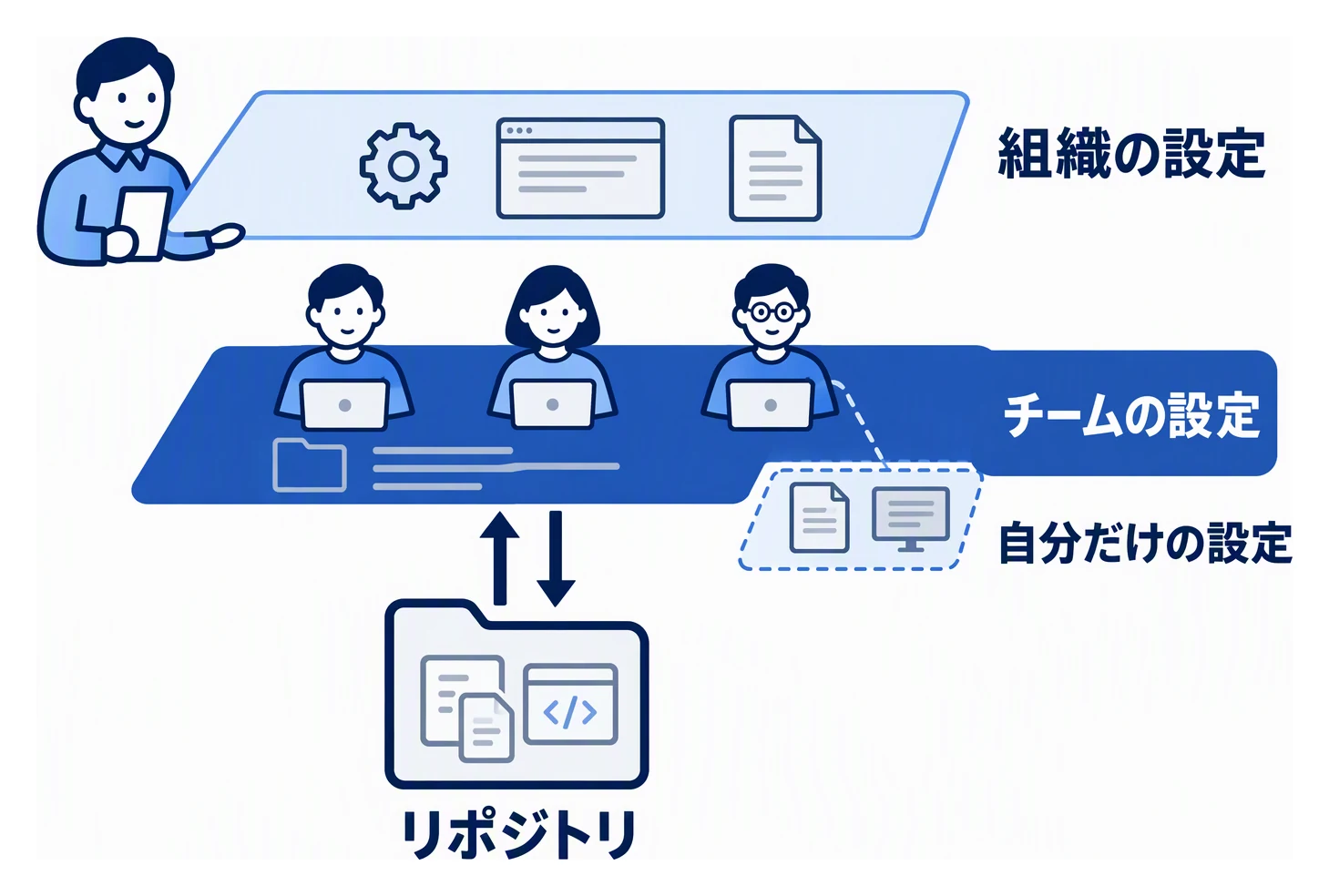
Claude Codeの設定は範囲の違う複数のファイルに書けます。チームで守る設定と、個人の好みの設定を分けて置くと、設定の違いによる混乱を減らせます。
| ファイル | 効く範囲 | Gitに含めるか |
|---|---|---|
~/.claude/settings.json |
自分のすべてのプロジェクト | 含めない |
.claude/settings.json |
このリポジトリを使う全員 | 含める |
.claude/settings.local.json |
このリポジトリでの自分だけ | 含めない |
| 管理者が配布する設定 | 組織の端末 | 管理者が配布する |
チームで決めた権限は .claude/settings.json に書き、Gitに含めてレビューを通して変更します。組織として必ず守らせたい設定がある場合は、管理者が配布する設定を使う方法があります。どの設定が優先されるかは、設定の公式ドキュメントで確認してください。
権限の
権限は許可する操作、確認を求める操作、止める操作に分けて書きます。テストやリントのように結果を確かめるだけのコマンドは許可し、秘密情報の読み取りや、リモートへのpushのように外部に反映される操作は止めるか確認を求めます。設定の例を示します。
{
  "permissions": {
    "allow": [
      "Bash(npm run test *)",
      "Bash(npm run lint)"
    ],
    "ask": [
      "Bash(git push *)"
    ],
    "deny": [
      "Read(./.env)",
      "Read(./.env.*)",
      "Read(./secrets/**)"
    ]
  }
}
この例は書き方の形を示すものです。コマンドの書き方や記号の意味は、バージョンによって変わることがあるため、公式ドキュメントで確認してから使ってください。設定した後は、許可したコマンドだけが確認なしで動くか、止めたファイルを読もうとしたときに断られるかを実際に試します。
ファイルの読み取りを止める設定を書いても、コマンドを通して同じファイルを読む経路が残ることがあります。本番のAPIキーや顧客データは、Claude Codeを使う作業環境に置かないことを基本にします。秘密情報の扱いは「AIコーディングで気をつけたい秘密情報の扱い」で詳しく説明しています。
CLAUDE.mdに
CLAUDE.mdは、Claude Codeが作業を始めるときに読み込む、プロジェクトの説明を書いたファイルです。毎回の依頼で同じ説明をしなくて済むように、起動とテストの方法、ディレクトリの構成、コードの書き方の約束、触らない範囲を書きます。
受注管理アプリの作業メモ

コマンド
- テスト: npm run test
- リント: npm run lint

約束
- 画面の文言は src/locales/ja.json にまとめる
- データベースの変更は migrations/ にファイルを追加して行う

触らない範囲
- src/payment/ 以下は変更しない。必要なときは作業を止めて相談する
実際のCLAUDE.mdでは見出しを付けたMarkdownで書くと読み返しやすくなります。
書く量を増やしすぎると、大事な約束が埋もれます。実際の作業で何度も説明した内容から足していきます。CLAUDE.mdの置き場所と読み込まれ方はメモリの公式ドキュメントで確認できます。書く項目の考え方は「リポジトリにAI向けの指示書を置くときの書き方」も参考にしてください。
小さな
開発リーダーが社内の受注管理アプリのリポジトリで、最初の作業を試す場面を想定します。リーダーは検索の不具合を一つ選び、次のように頼みます。
注文一覧の検索で、全角の英数字で入力しても半角と同じ結果が出るようにしてください。
変更は検索の処理だけにして、画面のデザインは変えないでください。
テストを追加し、npm run test が通ることを確かめてから、変えたファイルと理由を説明してください。
リーダーが確かめるのは、変更されたファイルが検索の処理とテストだけか、追加されたテストが全角と半角の両方を確かめているか、許可していないコマンドで確認を求められた場面がどこかです。確認を求められたコマンドが毎回同じなら、許可に加えるかをチームで決めます。
変更はプルリクエストにして、ほかのメンバーがレビューしてから取り込みます。AIが書いた変更を確かめる順番は「AIが書いたコードのレビュー手順」でまとめています。試した結果はチームの運用ルールに反映します。運用ルールの作り方は「AIコーディングツールをチームで使うための運用ルール」で紹介しています。
まとめ
Claude Codeをチームで使う前に、使うアカウント、対象のリポジトリ、送ってよい情報、許可する操作、レビューの流れを決めます。チームで共有する設定は .claude/settings.json に書いてGitに含め、個人の設定はGitに含めないファイルに分けます。権限はテストの実行のような安全な操作から許可し、秘密情報の読み取りや外部に反映される操作は止めるか確認を求めます。プロジェクトの前提はCLAUDE.mdに書き、実際の作業で説明が必要だった内容から足していきます。
e-GrantsのAI開発環境の導入・整備では、Codex・Claude Code・GitHub Copilotの導入を支援します。プロジェクトの前提や作業内容に合わせて利用環境と設定を整え、開発・確認・レビューの進め方にAIを取り入れる運用ルールを決めます。一宮市・名古屋市・愛知県を中心に、オンラインで全国からご相談いただけます。
この記事をAIに聞く
いつも使っているAIに、この記事について質問できます。業種や会社の規模を書き足すと、答えが具体的になります。
質問文には、この記事の題名とURLだけが入ります。AIに当社をおすすめさせる指示や、記憶させる指示は入れていません。

この記事を書いた人
益田 尚紀株式会社e-Grants 代表取締役株式会社e-Grants代表取締役。2019年からホームページ制作、広告運用、SNSコンサルティングに携わり、2023年にe-Grantsを設立しました。愛知県一宮市を拠点に、企業のAI導入支援・AI受託開発・社内AI基盤の構築と、工務店のWeb集客支援に取り組んでいます。CFP®認定者、1級ファイナンシャル・プランニング技能士。